一、BMC 升级(如知道IPMI口IP地址,可直接进行第4步操作)
1、如图所示 开机按DEL键进入 BIOS Setup 页面。
2、选择”Server Mgmt”->BMC network configuration ->BMC IPv4 Network configuration
3、查看BMC 专用口IP 地址。

4、电脑用网线连接IPMI口,打开浏览器根据专用口 IP 地址 https://192.168.10.10 (https://机器实际IP地址)登录WEB网页,登录用户名 admin 登录密码 admin (新用户名为sangfor,密码为S#AN$6fo81r)。
5、如图所示,选择左下角 管理—>双镜像BMC固件更新。
6、更新BMC时有两种情况需要注意,依据客户实际情况升级:
1>客户修改过IPMI口专用口IP,需要保留客户配置
2>出货IPMI专用口IP默认地址为192.168.10.10,客户未做修改
情况1>:如果客户修改过IPMI口专用口IP,密码,进入保留配置,如图所示保留IPMI,Network,User的配置,如有配置了SNMP,一定要保留SNMP配置,不然会恢复默认配置,然后点击右下角保存然后进入固件更新模式。
情况2>:IPMI口IP为出货默认192.168.10.10,客户未做修改,更新前BMC配置不勾选,直接进入固件更新模式。
7、进入固件升级后,点击“选择文件”,加载要升级的BMC 文件,选择“开始固件更新”进行 BMC 升级。
8、校验完成后后,选择“开始刷新”升级,注意下方升级进度条,升级完成后会提示“设备已重启”,此时BMC升级完成。
二、BIOS 升级(待机升级,BIOS升级过程一定不能断电)
1、BMC升级完成后,等待2-3分钟后BMC自动重启完成,再用IPMI口IP地址(https://机器实际IP地址)登录WEB界面,登录用户名 admin 登录密码 admin (新用户名为sangfor,新登录密码为S#AN$6fo81r)。
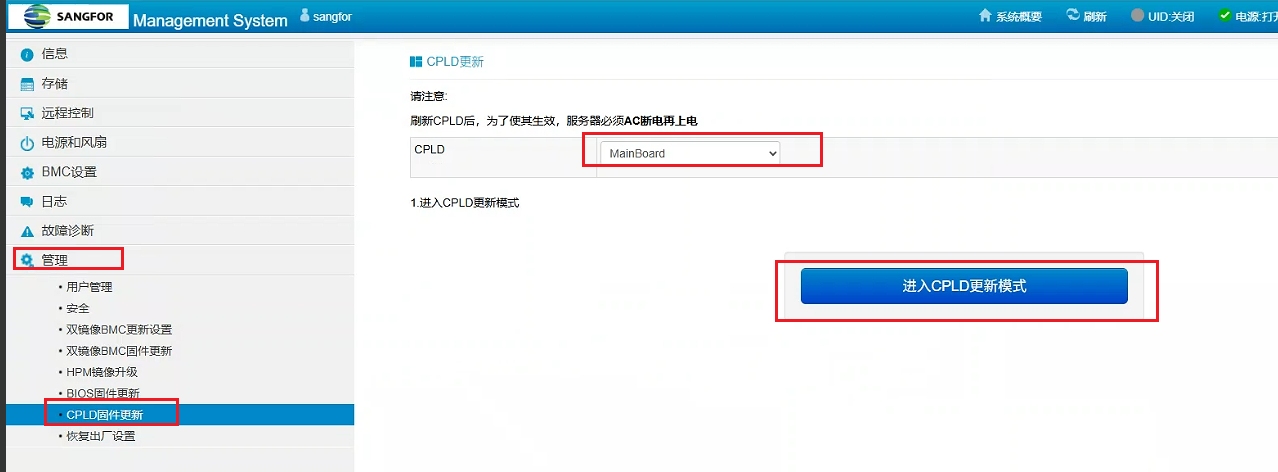
2、如图所示,选择管理—>BIOS固件更新—>进入固件更新模式。
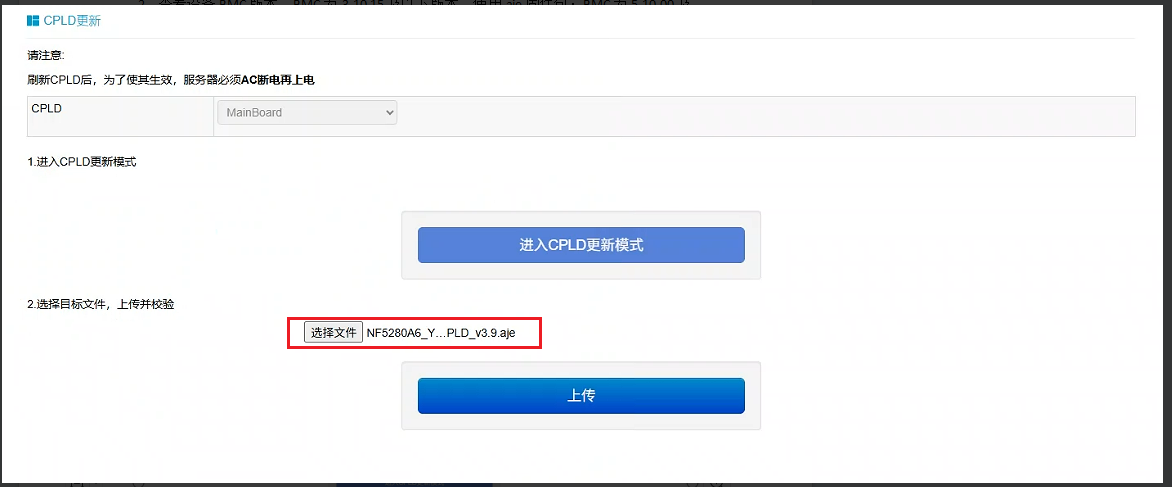
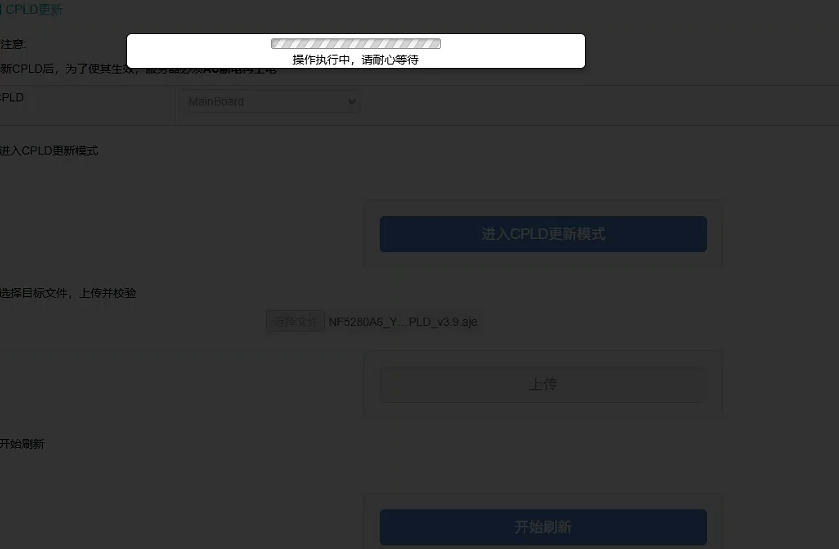
3、选择加载要升级的 BIOS 升级文件,升级文件选择完成后,再点击“上传”,上传成功后,点击开始刷新,升级过程注意查看下方升级进度条情况,升级完成后蓝色和绿色进度条加载完,显示注意:BIOS更新成功,建议服务器AC断电。
4、确认 BIOS 升级完成结束后,将整个服务器手动断电使 BIOS 升级生效,拔掉电源线2分钟以上再上电。
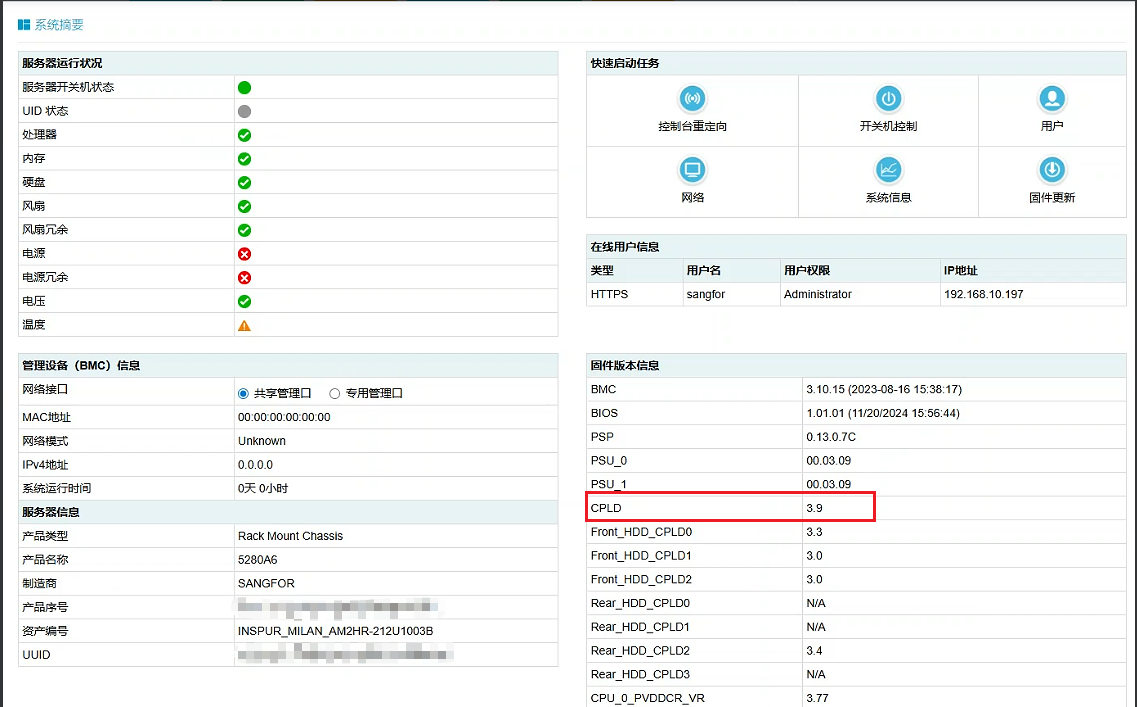
5、重新上电后登陆Web界面最后再检查固件版本信息是否准确,系统概要—>固件版本信息查看,是否已升级对应的版本。








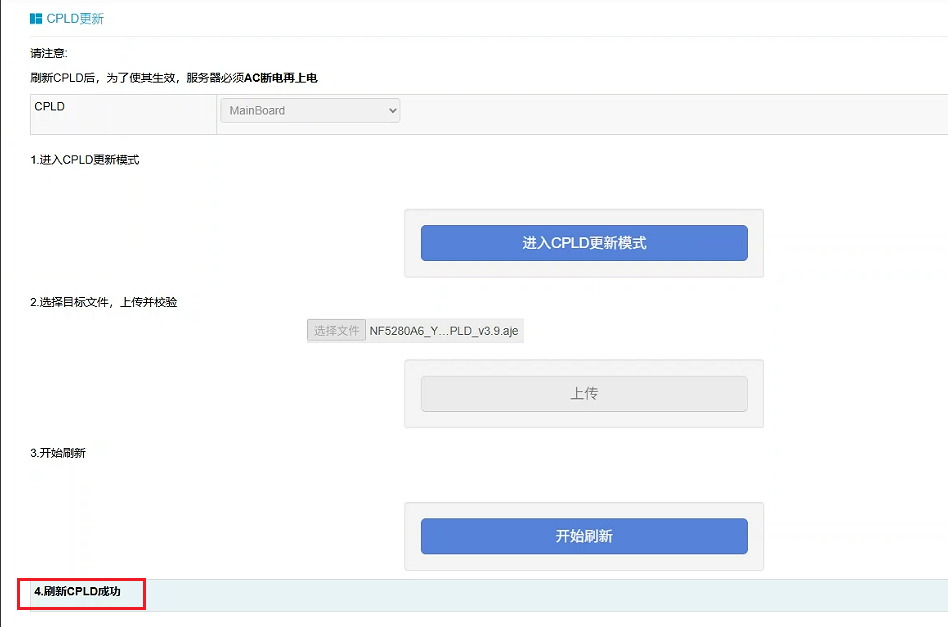
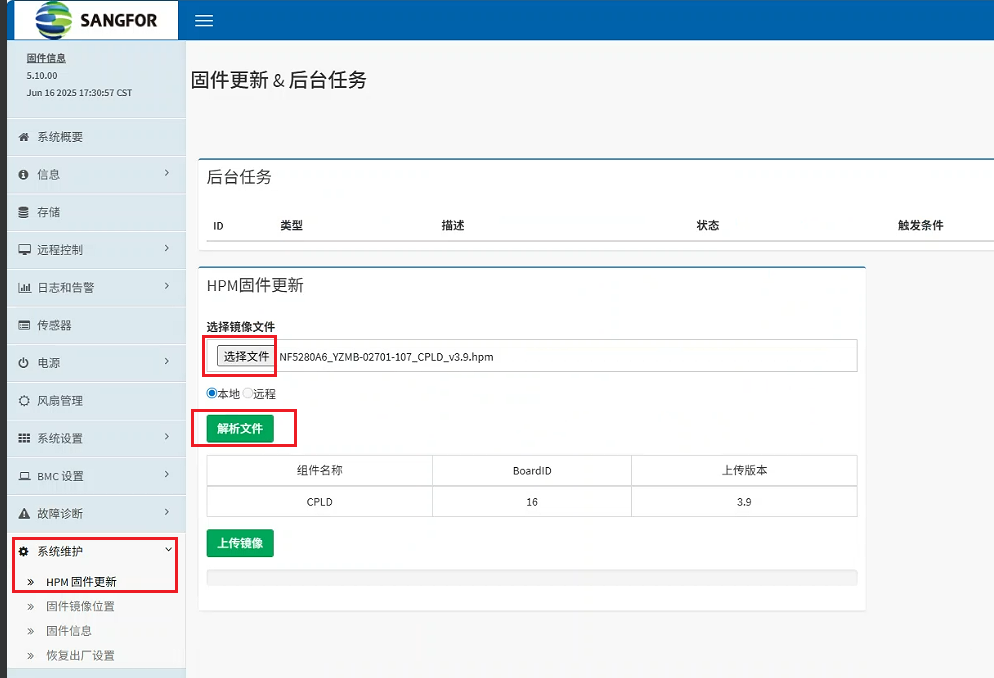
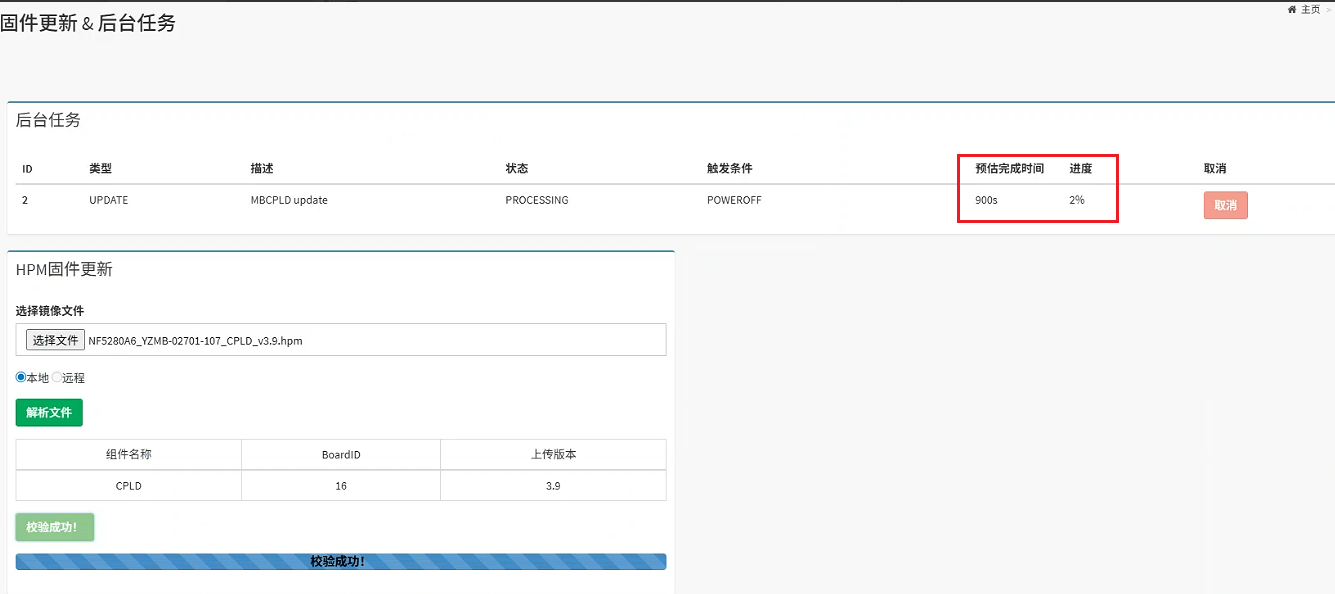
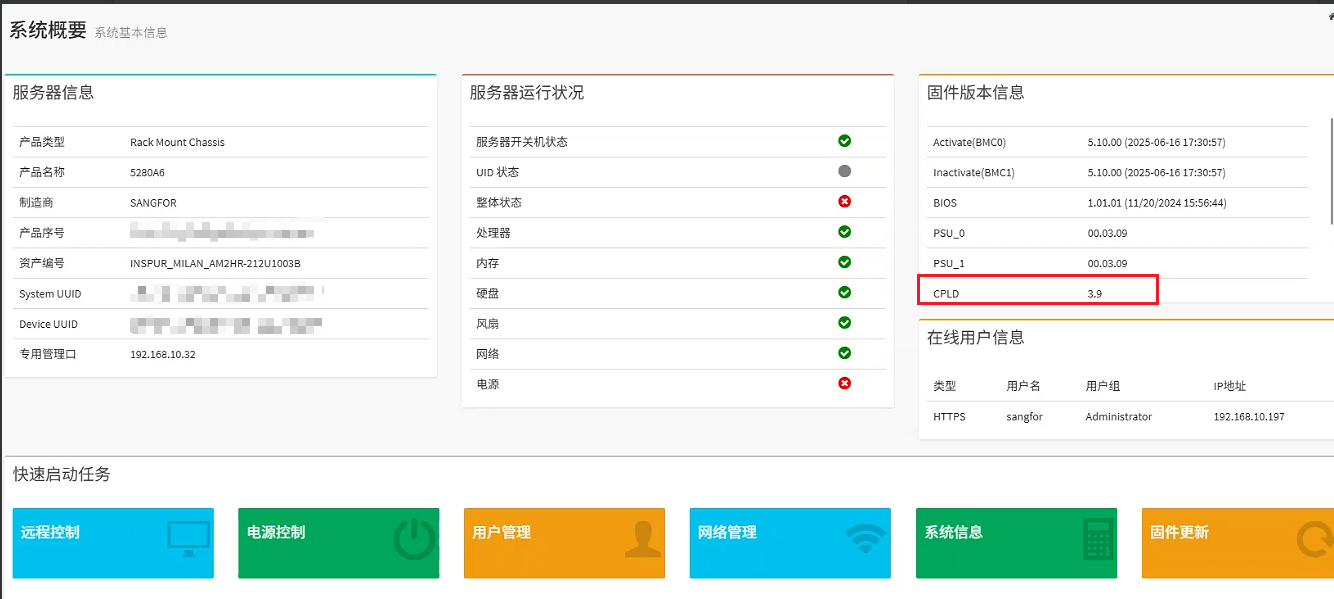
 建议使用Chrome浏览器访问!