






SCMT、迁移
索引:
①确认SCMT平台正常
②确认迁移源端正常
③确认迁移目标端正常
④确认数据同步是否异常
⑤切换后虚拟机使用异常与处理
⑥SCMT迁移异常问题信息收集与反馈上升
⑦SCMT迁移原理与效果简介
 步骤1:确认SCMT平台正常
操作影响说明:无
1、确认SCMT创建成功
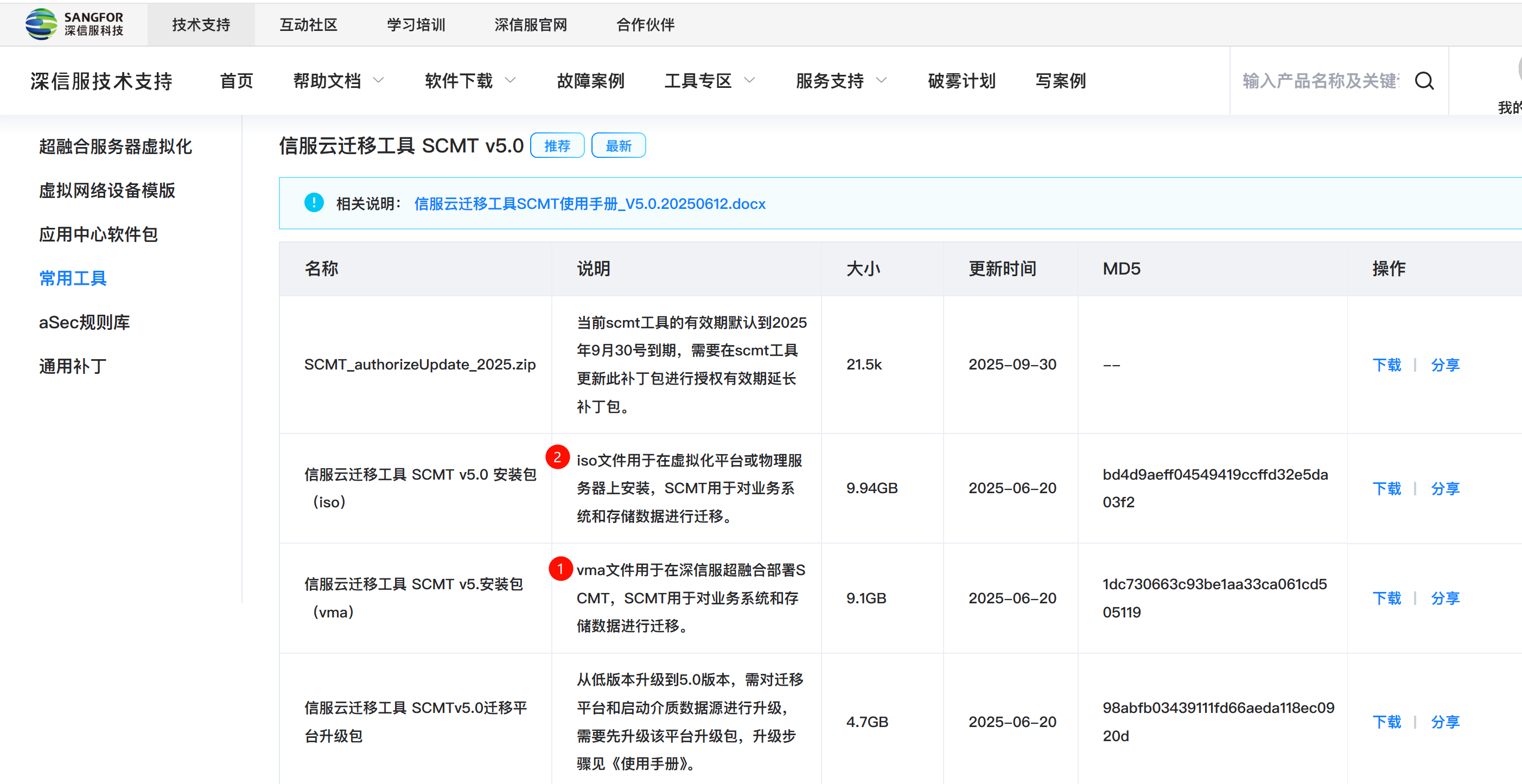
备注: SCMT导入HCI平台使用的是vma格式的虚拟机镜像文件,信服云迁移工具 SCMT镜像获取链接:https://support.sangfor.com.cn/productSoftware/list?product_id=33&category_id=98
如导入虚拟机失败,可进一步参考:https://support.sangfor.com.cn/cases/list?product_id=33&type=2&category_id=18416
2、确认SCMT控制打开正常
a、确认网络连通性正常
SCMT在HCI部署完成后需要桥接到正确的物理出口配置正确的ip才能正常通信,如果确认ip地址配置和桥接都是正常的,可进一步参考虚拟机网络异常的典型场景排查,详见:https://support.sangfor.com.cn/cases/list?product_id=33&type=2&category_id=16541
b、确认SCMT平台本身正常
如果网络配置、网络策略等正常但仍无法打开控制台,可转深信服技术支持4006306430处理
c、确认SCMT授权正常
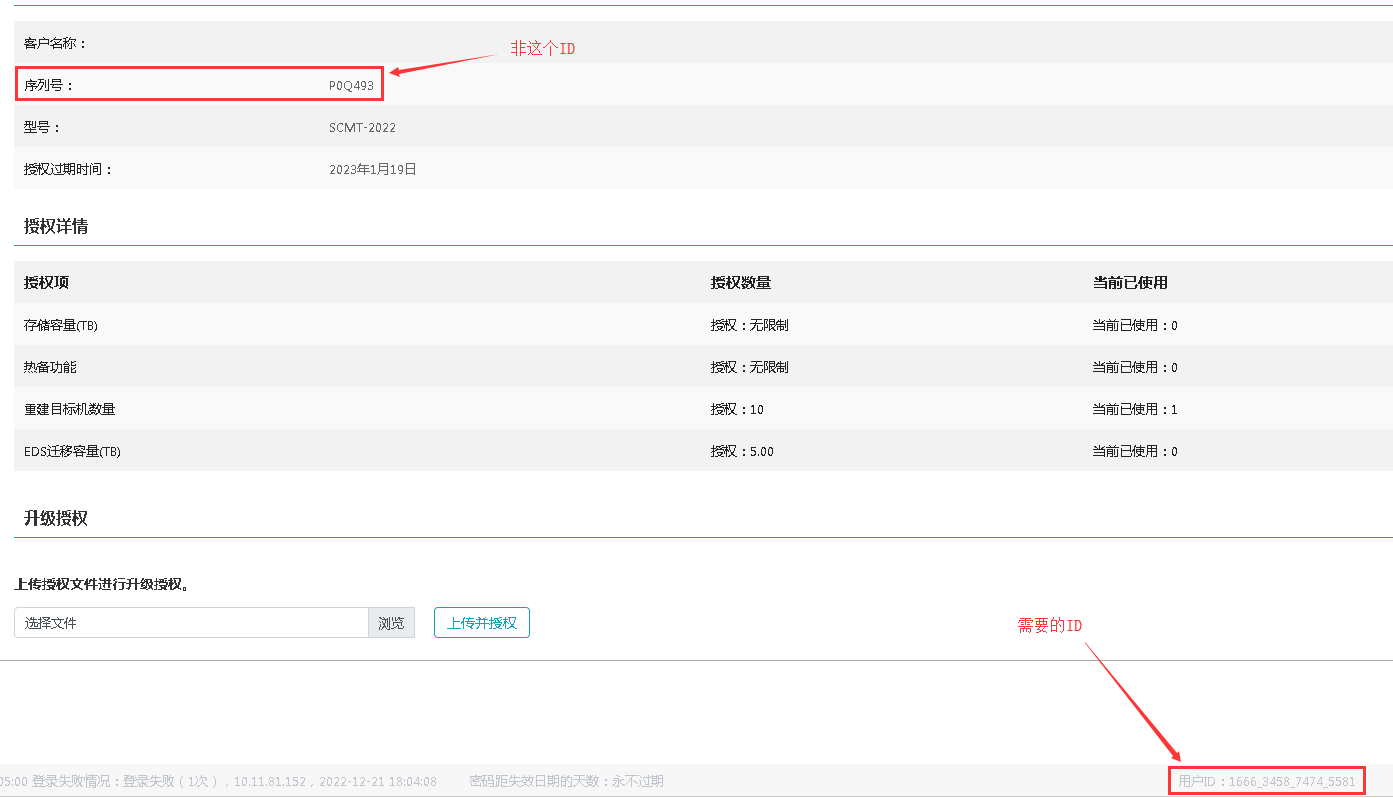
SCMT授权的开通需要SCMT的用户id和HCI平台的keyid获取到后在开通对应的授权,注意:SCMT的用户id是下图SCMT右下角的地方不是授权管理里面的序列号。
d、确认SCMT密码正常可用
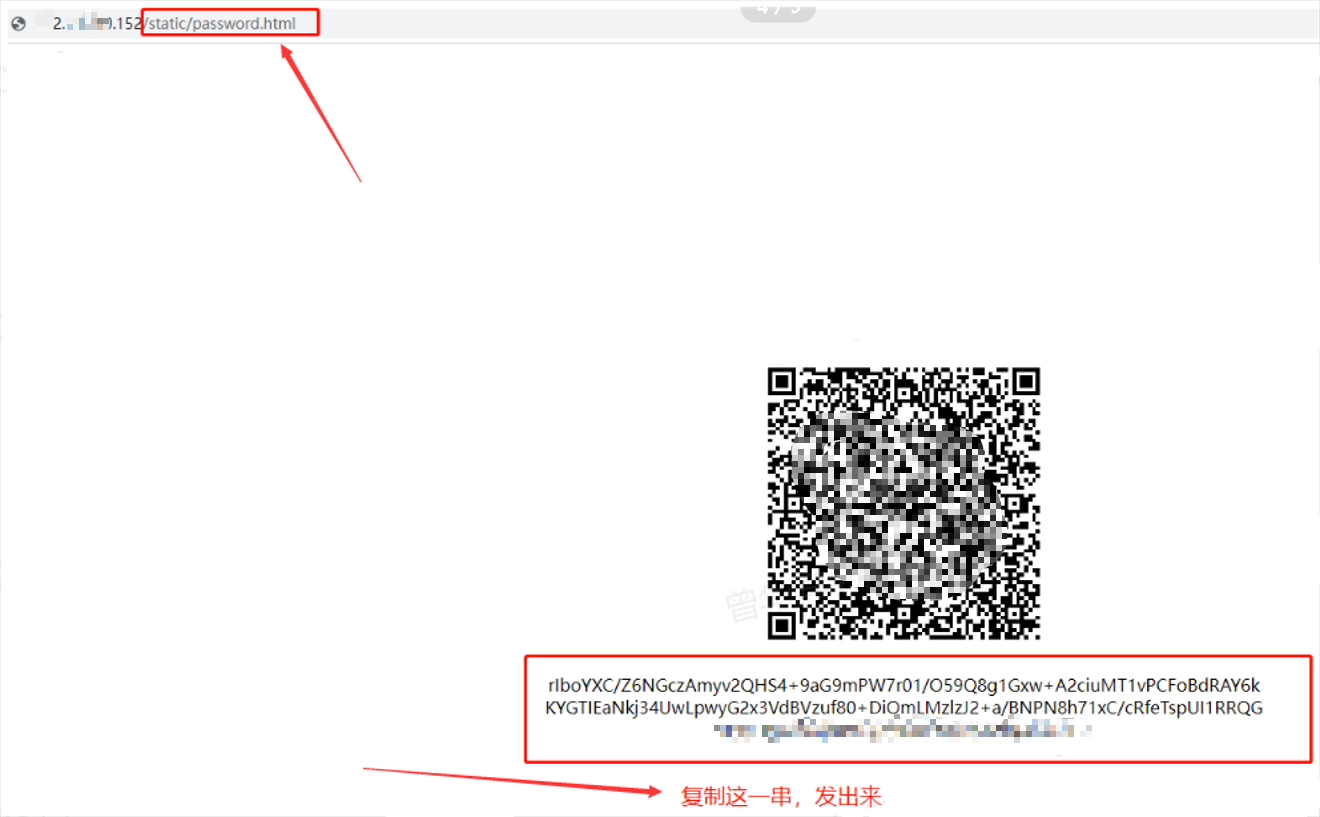
备注:SCMT忘记密码需要修改登陆链接,并在后面加上/static/password.html,把对应的一串数字加字母内容发送给SCMT研发解密,具体可转深信服技术支持4006306430处理。
步骤2:确认迁移源端正常操作影响说明:无
1、确认操作系统兼容性
a、SCMT迁移工具对源端的操作系统版本有限制不是所有系统都支持迁移,目前支持的操作系统版本见《信服云迁移工具兼容性列表》,如果不在表中的系统可转深信服技术支持4006306430处理
b、除操作系统类型外还需要关注Linux的内核是否支持,否则安装的时候会直接提示内核不支持,如果有些Linux小版本没有添加到支持的兼容列表中,需手动添加兼容支持版本驱动文件,可参考案例:https://support.sangfor.com.cn/cases/read?product_id=33&category_id=16396
c、迁移源端内存需大于2GB。
2、确认迁移插件安装成功
a、插件安装使用常见原因一是源系统的空间不足,另一个是迁移源端系统本身存在异常
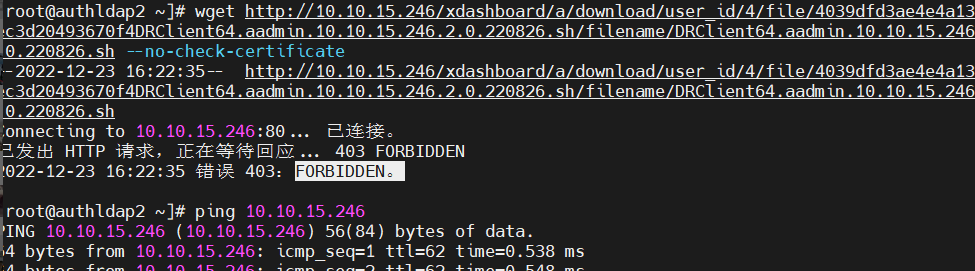
异常1:插件下载异常提示403错误,且手动检查网络状态正常。
处置参考1:可在控制台重新点下载生成新链接,使用新链接下载即可。
b、迁移源端,需要保障磁盘空间足够,对于windwos操作系统要求操作系统的C盘空间不能占满至少需要有1G的空间预留,其他磁盘也需要保留有剩余空间;对于Linux系统,要求Linux的boot区分空间至少要有200M,其他分区也不要有占满的情况。boot空间不足可能在安装过程提示“Server Error:config initrd failed:write back initrd failed”、“Prepare server component, prepare driver,install failed.”相关报错,转4006306430技术支持
c、确认迁移源端无安全软件拦截,检查迁移源端是否有安全软件,如果有可以在和客户沟通后尝试加白,关闭或者卸载后再进行安装。
d、确认迁移源端无内部异常,若源端环境本身存在亚健康如:存在磁盘坏道、文件系统损坏等,需要先解决磁盘坏道或者文件系统损坏的情况,再进行插件安装。
步骤3:确认迁移目标端正常操作影响说明:无
1、确认目标机创建是否正常
a、检查HCI 平台是否存在创建虚拟机异常:HCI 平台没有正常创建迁移的目标机可以查看SCMT和HCI的日志进一步确认问题。
b、磁盘数量过多无法添加:源机磁盘数量很多的时候,HCI上目标机的磁盘数量需要保持一致。但是HCI上虚拟机的最多限制为15个磁盘,超过15个磁盘则无法添加,可以在源机先将多个盘上的数据迁移到其他盘上面再迁移对应的少量磁盘,或转深信服技术支持4006306430处理。
2、确认启动介质启动是否异常
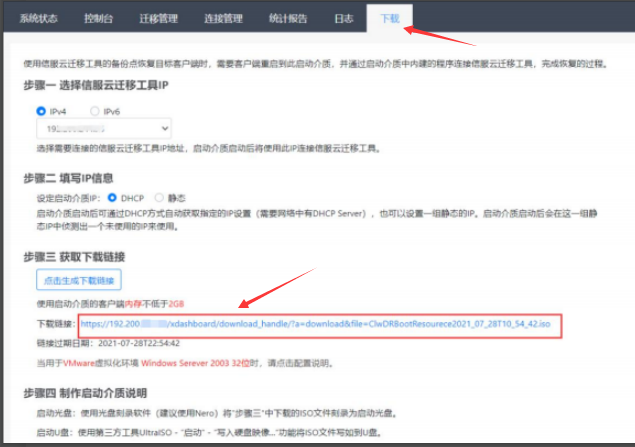
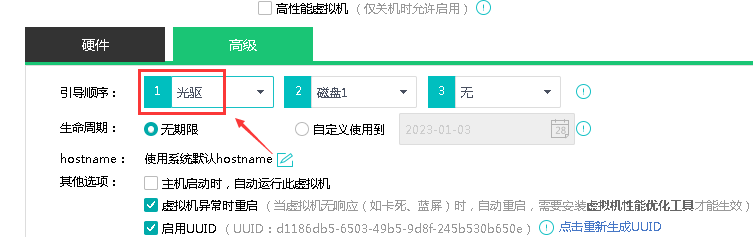
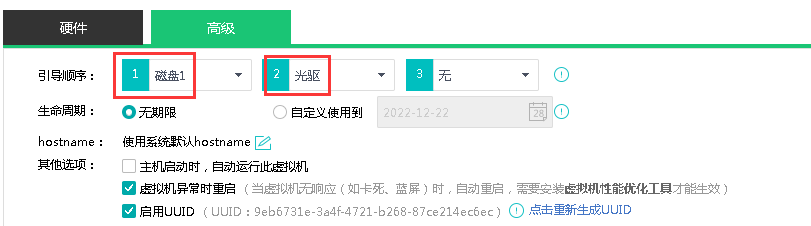
a、HCI 630之前版本启动异常:HCI 630之前版本对接SCMT的时候,SCMT不会在HCI侧主动用启动介质拉起虚拟机,需要到scmt上手动下载启动介质iso后上传到HCI平台,让对应的目标机的第一启动项为光驱并选择刚才上传的启动介质iso文件(从iso启动)。
手动下载ISO启动介质如下图:
启动引导顺序设置
3、驱动安装是否正常
SCMT迁移目标端的虚拟机需要安装性能优化工具vmtools,性能优化工具里面包含了对应的驱动。如有安装失败的情况,可转深信服技术支持4006306430处理。
4、迁移目标机网络是否异常
迁移目标端的虚拟机需要配置ip,并保证ip地址可以和SCMT以及源机能正常通信,若网络通信异常,则迁移任务会停滞。
a、是否存在ip地址获取异常:迁移目的端的ip 地址可以通过DHCP获取或者是手动指定,需要注意虚拟机是否可以正常DHCP获取到ip,在获取或者手动配置ip地址后需要注意ip地址是否有冲突,网关配置是否正确。
b、虚拟机桥接的虚拟网络是否正常:目标端的虚拟机需要确保在虚拟网络里面的桥接是正确的,否则即使ip地址和网关正确也不能和SCMT以及迁移源端通信和正常完成迁移。
步骤四:确认数据同步是否异常操作影响说明:无
1、迁移模式的选择
SCMT 迁移有两种模式一种是主动模式,另一种是被动模式,不同模式下需要下载安装的客户端也是不一样,在迁移的时候需要根据网络情况进行区别
- 主动模式:源端的迁移客户端主动连接信服云迁移平台,接收迁移平台下发的任务。
- 被动模式:信服云迁移平台会主动连接源端的迁移客户端,下发迁移任务。
2、确认迁移所需通信的端口正常
a、因为不通的迁移模式迁移的发起方不一样,所以数据流也会有区别,因此需要根据不同的模式进行网络的放通。
- 主动模式数据流和端口使用情况如下图(这里服务端指的是SCMT)。
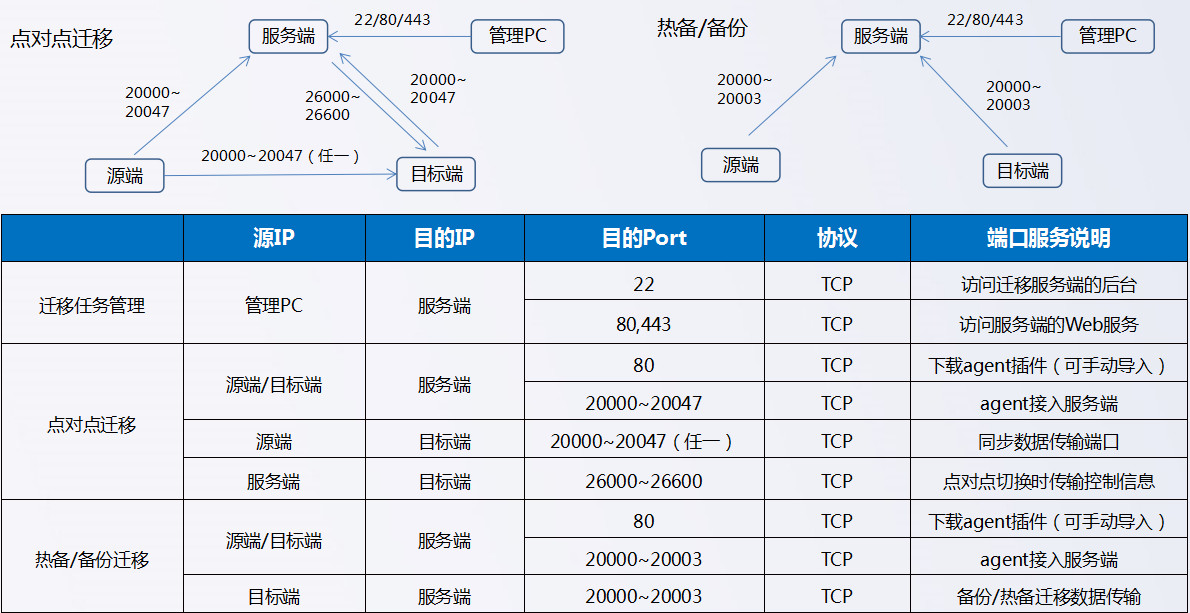
- 被动模式数据流和端口使用情况如下图(这里服务端指的是SCMT)。
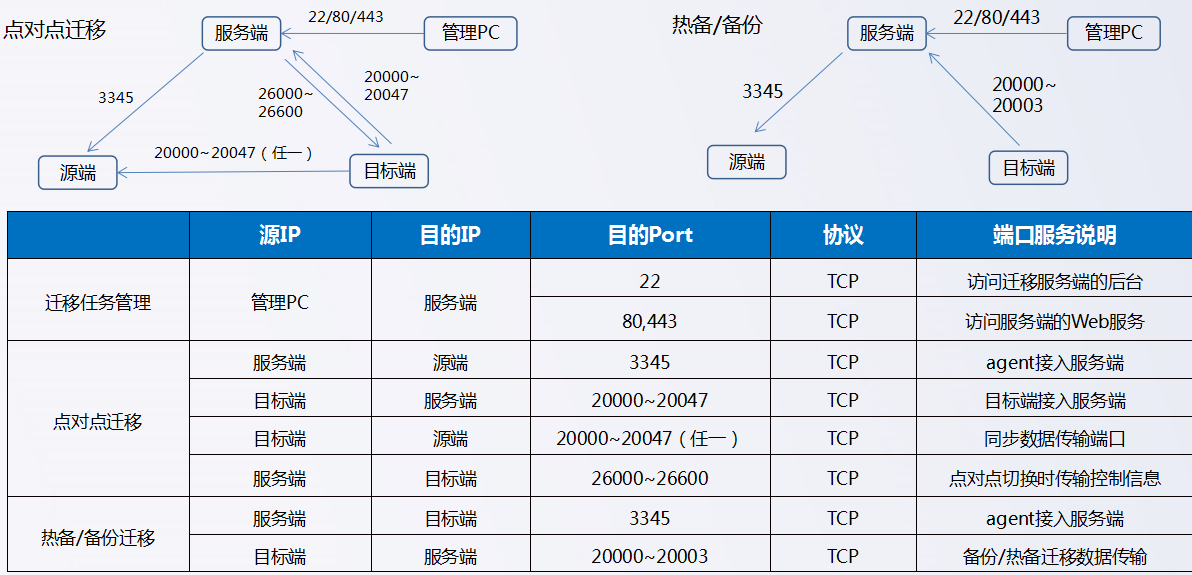
如出现网络不通的情况需要检查虚拟机的网卡桥接情况,中间网络是否有安全设备拦截,否则出现数据同步异常。
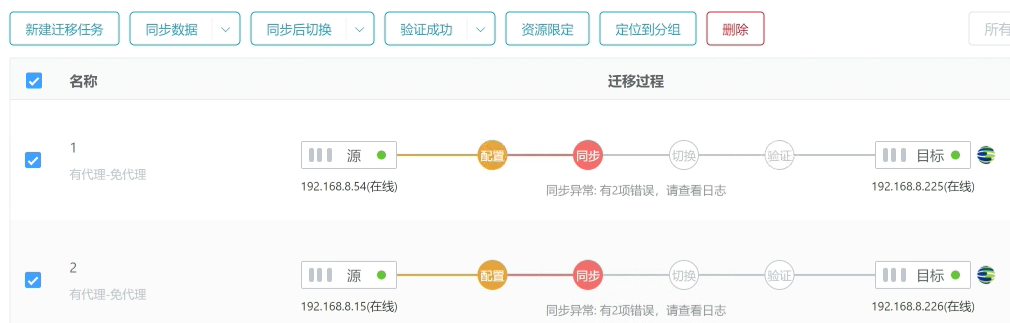
b、数据同步失败,提示“目标机磁盘不匹配”
- 可能原因:目标机重启过导致
- 解决方案:尝试删除任务并重建任务
3、常见切换过程异常与处置
a、提示“切换失败:禁用源主机网络失败“,可参考知识库:https://support.sangfor.com.cn/cases/read?product_id=33&category_id=16450
b、提示“切换失败:启动虚拟化环境超时,请稍后重试”或“启动备份代理超时”,可稍后尝试重新切换;
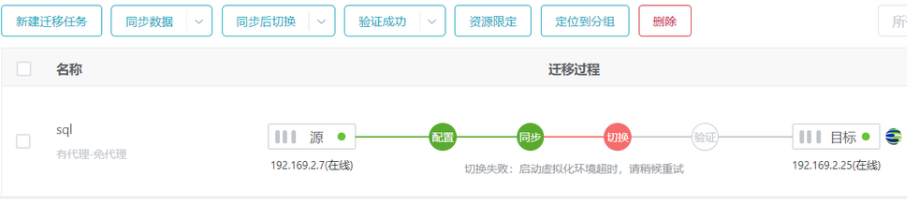
c、切换后任务残留处理:迁移任务已经全部切换完成,但是SCMT控制台上还有迁移任务存在。如果此时已验证测试目标机也可以正常启动使用,则可以手动删除对应迁移任务。
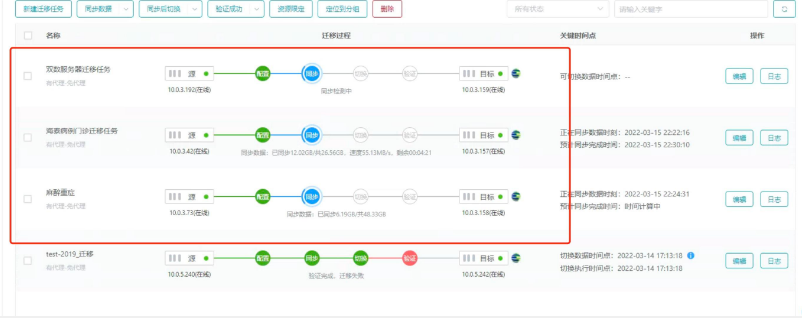
其他异常,可转深信服技术支持4006306430处理。
步骤五:切换后虚拟机使用异常与处理操作影响说明:无
1、确认虚拟机系统是否正常启动
典型现象1:切换完成后虚拟机有正常启动但是没有进入到正常的系统界面还是进入到了介质界面,如下图:
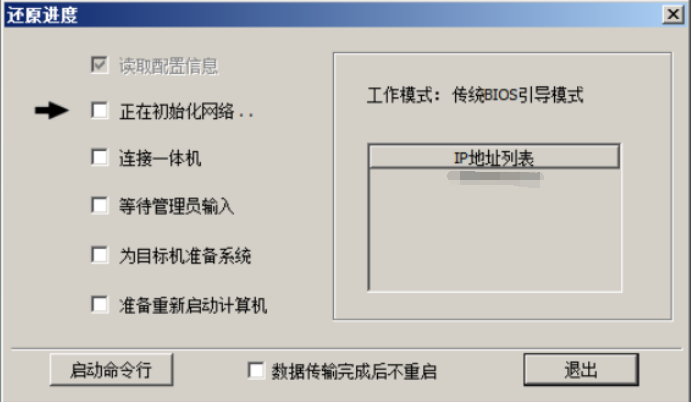
处置建议:检查虚拟机的【引导顺序】的光驱是否为第一启动项,如果是则需要修改引导顺序为优先从磁盘启动。
若虚拟机能正常从磁盘启动,但是不能进入操作系统,则可根据操作系统的不同,参考windows和linux开机异常典型场景进行处置。
2、确认虚拟机网络使用是否异常
虚拟机启动后网络使用异常,可进一步参考虚拟机网络排查典型场景。
步骤六:SCMT迁移异常问题信息收集与反馈上升操作影响说明:无
遇到其他异常问题,可获取关键信息并转深信服技术支持4006306430处理。
故障现象关键信息收集参考:
1、故障现象描述:
2、故障发生时间:
3、故障影响范围:单个虚拟机还是所有虚拟机备份失败
4、故障前做过的操作:是否有对虚拟机或者平台做过变更
5、备份方式:开机备份还是关机备份
6、设备详细版本信息:平台详细版本信息
7、故障日志信息及相关的截图
8、补充提供:提供运维操作机,可SSH访问HCI集群,便于技术支持人员获取必要日志用于进一步分析
步骤七:SCMT迁移原理与效果简介操作影响说明:无
可参考知识库:https://support.sangfor.com.cn/cases/list?product_id=33&type=2&category_id=19047
1、点对点有代理迁移
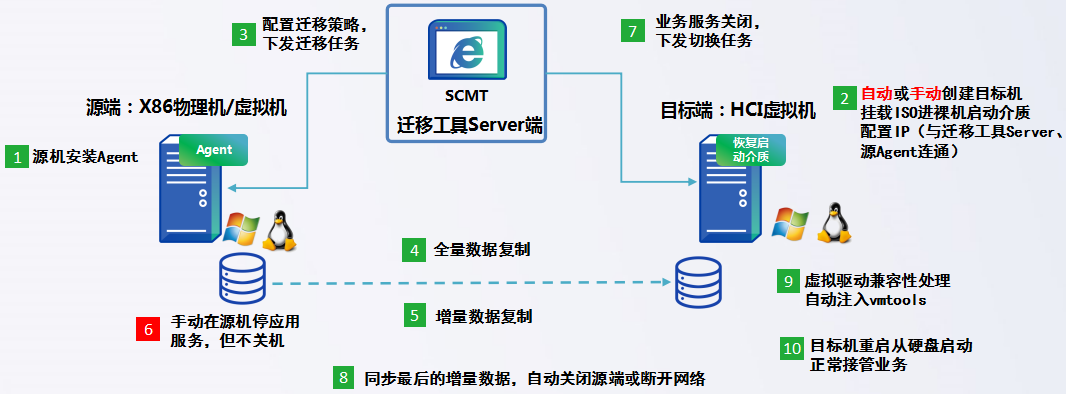
- **点对点迁移说明:**目标机挂载ISO启动后进WinPE系统,与源机Agent,建立tcp传输通道;数据不需要经过迁移工具Server端;源机进行整机(含OS\Data\App)块级数据拷贝,全量+增量方式复制到目标机;迁移期间,源机不必关机,可在线迁移增量数据。
- **业务切换RTO说明:**业务切换前最后一次同步差异数据,需要停源端业务(可选择停应用,或断网,先不关机切换后再关机),确保数据不丢失;业务中断时间(RTO)= 最后一次同步耗时+目标机重启时间+应用启动时间;单业务在5~10分钟以内。
- 源端业务影响说明:
- CPU:数据传输前会做校验,CPU使用率<30%;可设置CPU使用率限制。
- 内存:内存消耗峰值<260MB;迁移前建议源机可用内存1GB以上。
- 磁盘IO:主要是读数据,默认深度为4,可根据源机磁盘IO情况调整。
- 带宽:默认限速300Mbps,可根据源机业务负载情况调整。
- **性能实验室数据(仅供参考):**
- 迁移速率:有代理迁移,千兆环境最大100MBps;万兆环境500MBps。
- 迁移并发:16核32GB配置,推荐10个迁移任务并发,最大不超过20个并发。
2、点对点无代理迁移
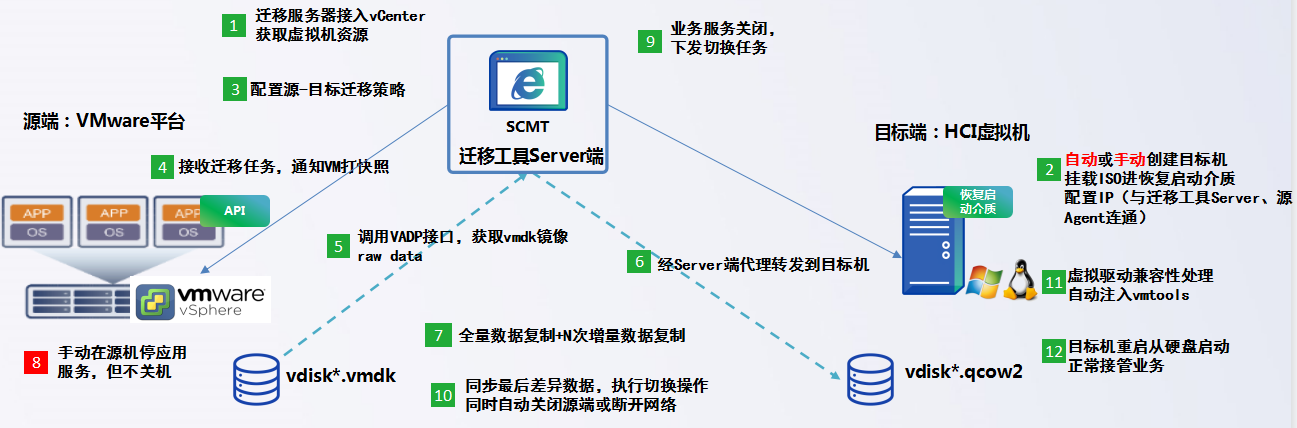
- **点对点迁移说明:**源端是VMware平台时,可利用VADP接口实现虚拟机免代理迁移;源VMware虚拟机不需要装Agent;通过VMware快照+CBT方式获取全量和增量数据,数据迁移时流量经过迁移Server端代理转发;迁移结束后,HCI平台上目标机自动进行驱动兼容性处理,并注入vmtools。
- **业务切换RTO说明:**业务切换前最后一次同步差异数据,需要停源端业务(可选择停应用,或关机),确保数据不丢失;业务中断时间(RTO)= 最后一次同步耗时+目标机重启时间+应用启动时间;单业务在5~10分钟以内。
- **源端业务影响说明:**VMware虚拟机:受VMware 快照和CBT机制限制,打快照对源机有一定性能影响;所以建议增量同步频率不要太高,至少小时级以上。
- **性能说明实验室数据(仅供参考):**迁移速率:源端免代理迁移,速率35MBps左右(实现上考虑避免影响VMware平台性能,及规避 VMware CBT多线程IO可能导致数据不一致,做了速率限制);
3、热备迁移
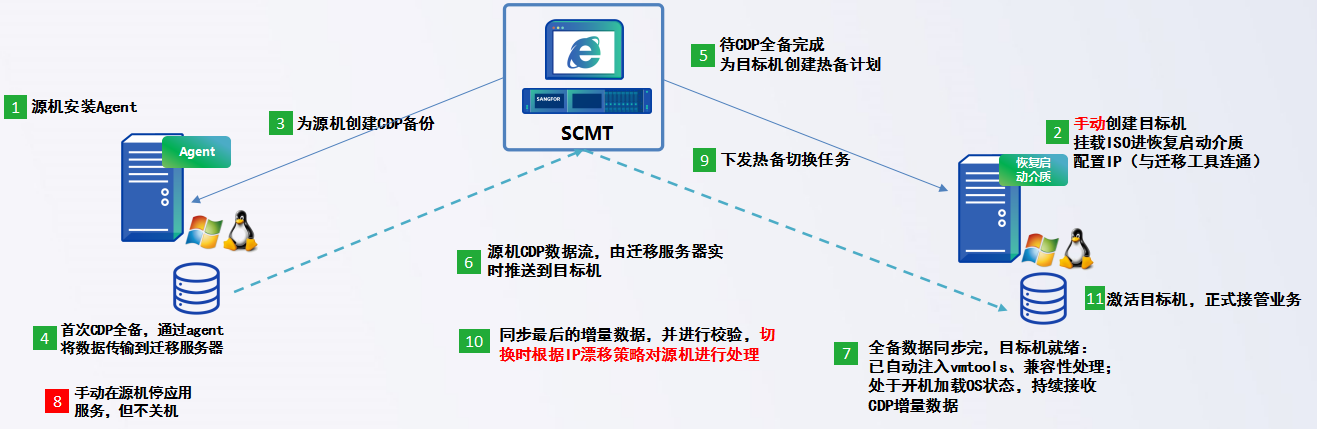
- **热备迁移说明**
1. 先要CDP,源机装agent,并完成整机CDP备份;后续IO实时同步到迁移服务器。
2. 再进行热备:热备启动后先从迁移服务器同步全量数据,并重建目标机;重建后目标机已完成兼容性处理,并注入vm tools,处于开机加载操作系统画面;热备期间,源机-迁移服务器-目标机之间的数据是准实时同步状态;最后热备切换,源机停应用即可,目标机快速进入OS(不需要重启,所以切换时间端)。
- 业务切换RTO说明:
- RTO=60秒内即源机停应用后数据实时复制+目标机快速进OS的时间,源端业务影响说明:源机做整机CDP。
- CPU:数据传输前会做校验,CPU使用率<30%,可设置CPU使用率限制。
- 内存:内存消耗峰值<260MB,迁移前建议源机可用内存1GB以上。
- 磁盘IO:主要是读数据,默认深度为4,可根据源机磁盘IO情况调整。
- 带宽:默认限速300Mbps,可根据源机业务负载情况调整。
- **使用场景:**
- 核心业务,割接要求中断时间分钟级别。
- 迁移服务器需要配置源机1.5倍容量的备份存储。
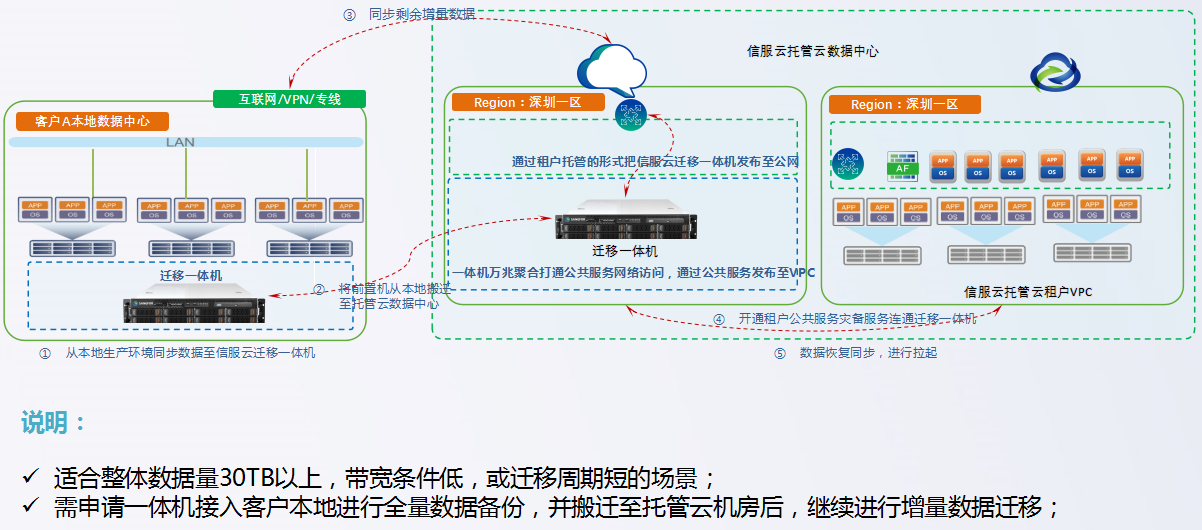
4、备份迁移(大容量搬迁)
- 适合整体数据量30TB以上,带宽条件低,或迁移周期短的场景。
- 需申请一体机接入客户本地进行全量数据备份,并搬迁至托管云机房后,继续进行增量数据迁移。
配置验证:无
配置可能涉及的关联问题:无
 建议使用Chrome浏览器访问!
