





了解SCMT迁移原理(链接跳转):https://support.sangfor.com.cn/cases/list?product_id=33&type=1&category_id=19047
软件包以及用户手册获取(合作伙伴权限链接跳转):https://support.sangfor.com.cn/productTool/read?product_id=33&id=54&category_id=0
索引:
①创建用于迁移的管理员账号
②SCMT新建虚拟化数据中心连接
③下载并安装有代理客户端agent
④新建点对点迁移任务
⑤同步完成后虚拟机切换
 步骤1:创建用于迁移的管理员账号
操作影响说明:无
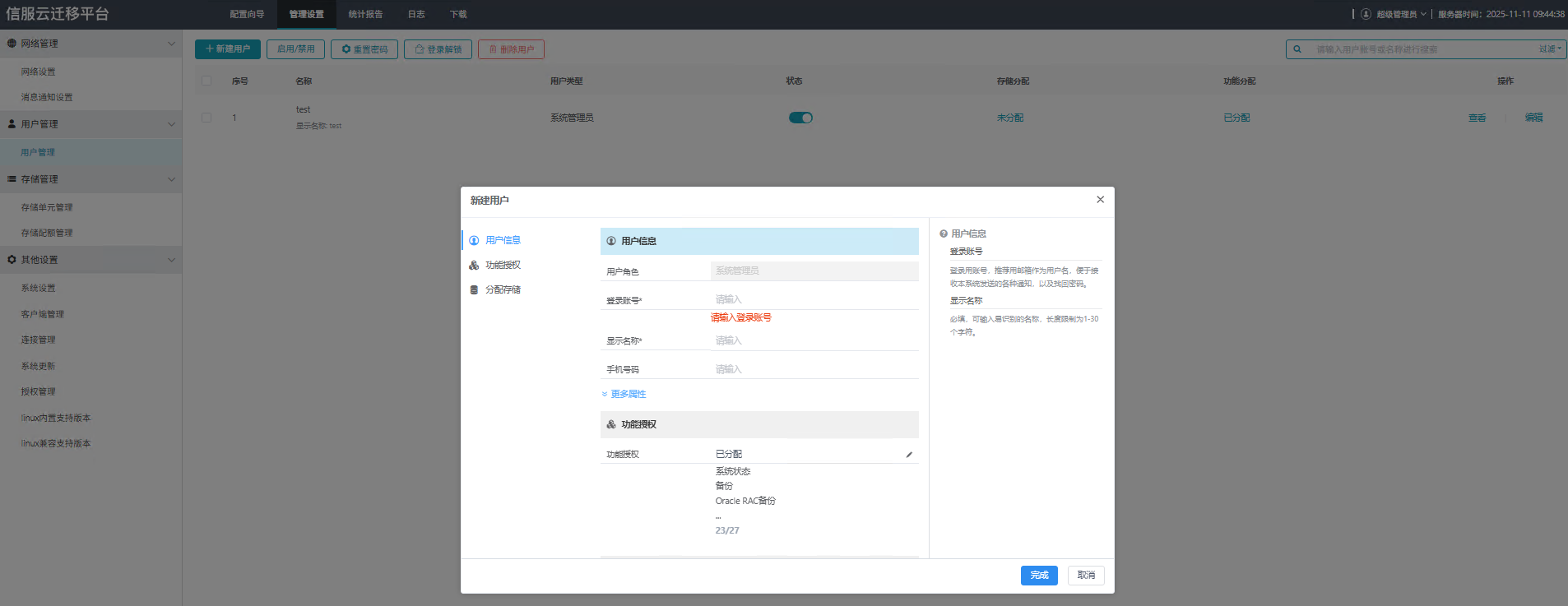
1、使用admin账户登录SCMT平台管理界面,创建用于迁移的用户
步骤2:SCMT新建虚拟化数据中心连接操作影响说明:无
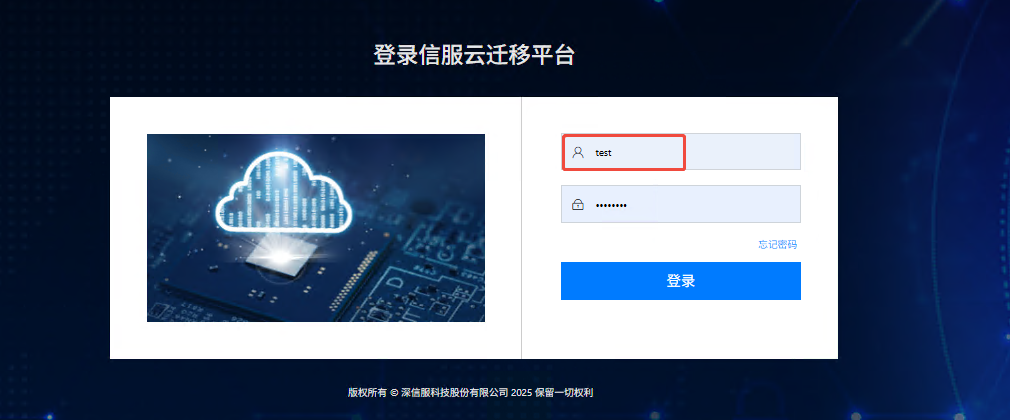
1、使用新建的迁移用户登录SCMT平台管理界面
2、SCMT连接超融合平台

3、新建虚拟化数据中心连接
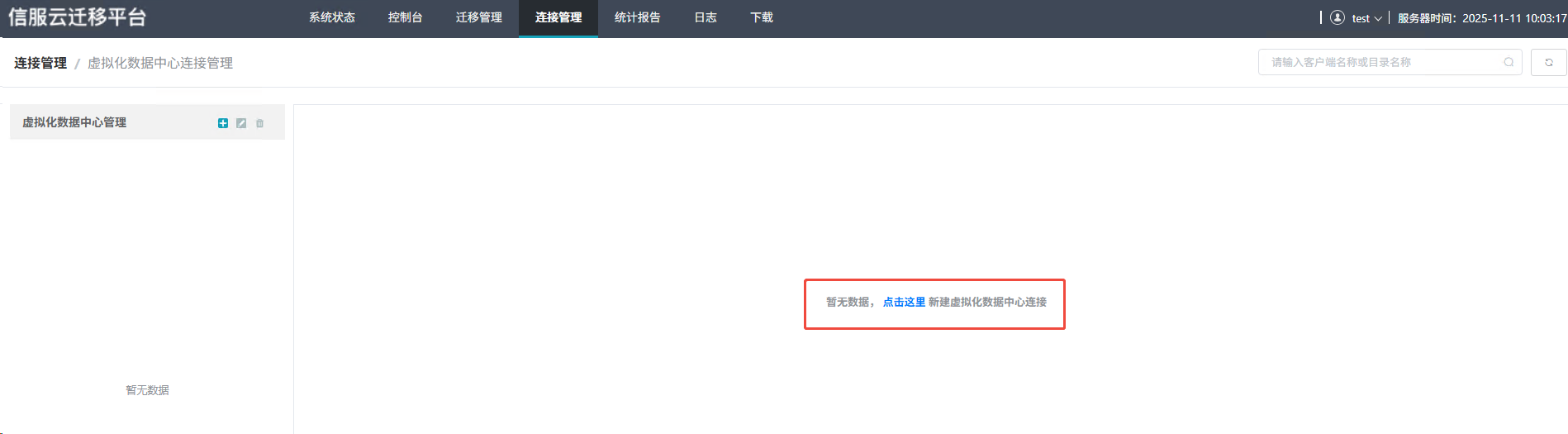
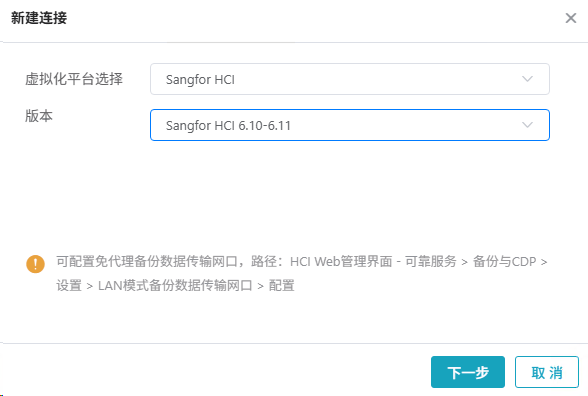
4、选择虚拟化平台为超融合以及对应版本
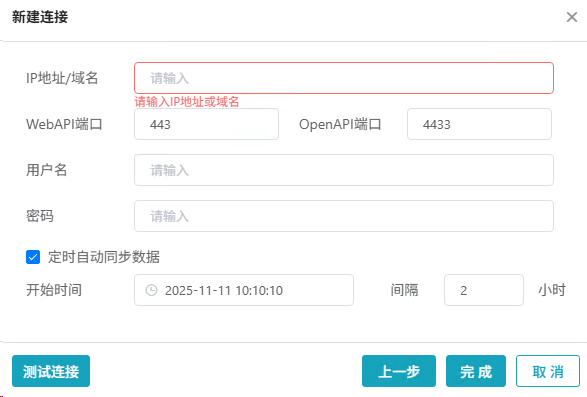
5、输入超融合地址以及admin用户名密码
步骤3:下载并安装有代理客户端agent操作影响说明:无
1、使用迁移用户登录SCMT平台,下载待迁移源机对应有代理客户端。
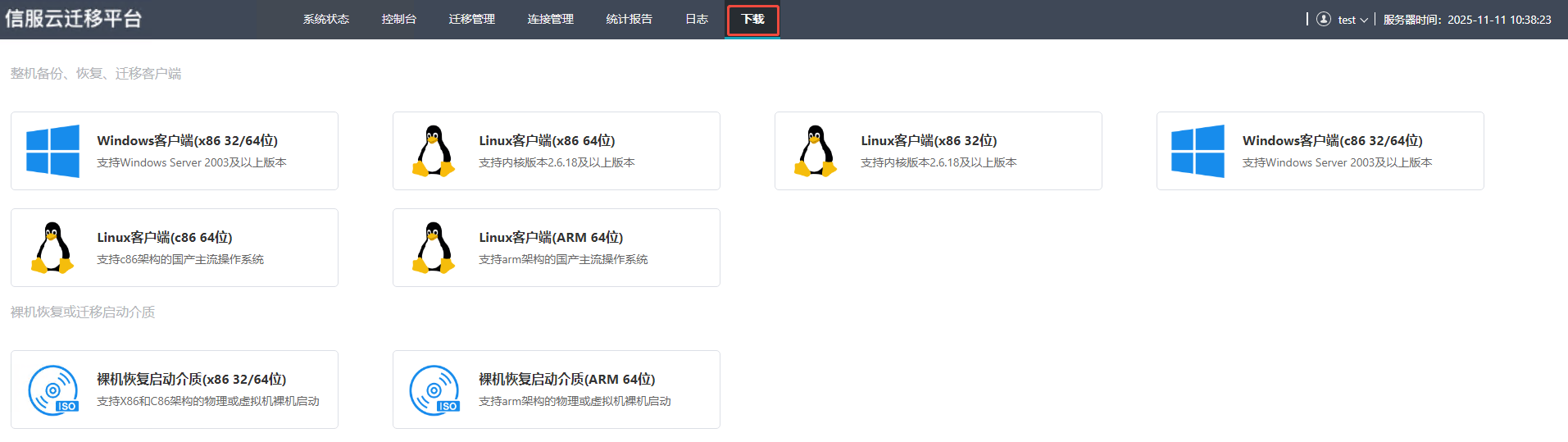
2、根据现网情况,选择“客户端主动连接版本”或“客户端被动连接版本”,如果没有特殊要求,选择“客户端主动连接版本”点击下载即可完成有代理客户端下载
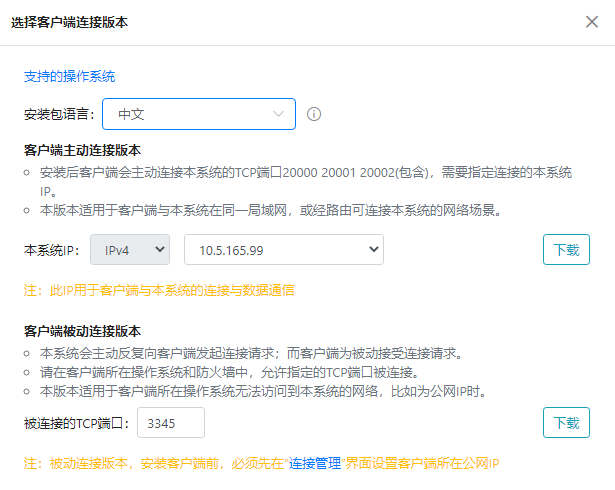
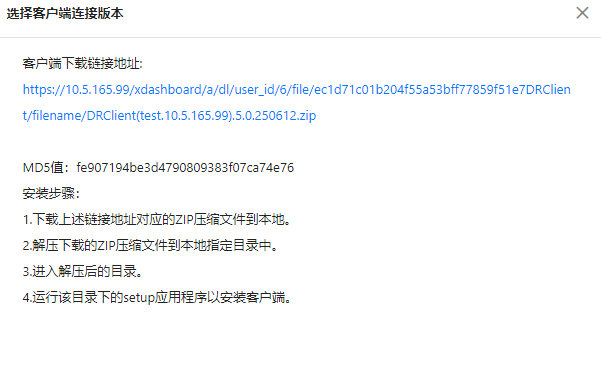
3、点击下载链接,即可完成有代理客户端agent下载
4、解压下载好的客户端agent,双击setup点击安装,即可在待迁移的虚拟机安装有代理客户端agent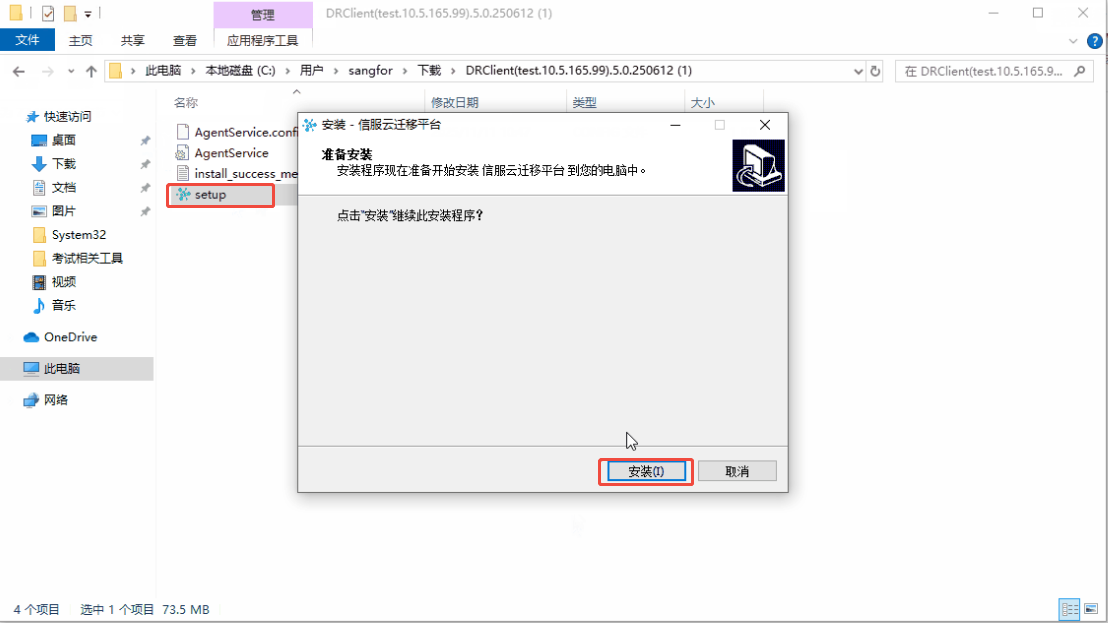
步骤4:新建点对点迁移任务操作影响说明:数据迁移过程中会少量占用源机性能,也可以对占用的比例进行配置
1、完成待迁移的虚拟机agent安装后,使用迁移用户登录SCMT管理平台,点击迁移管理,选择新建迁移任务。
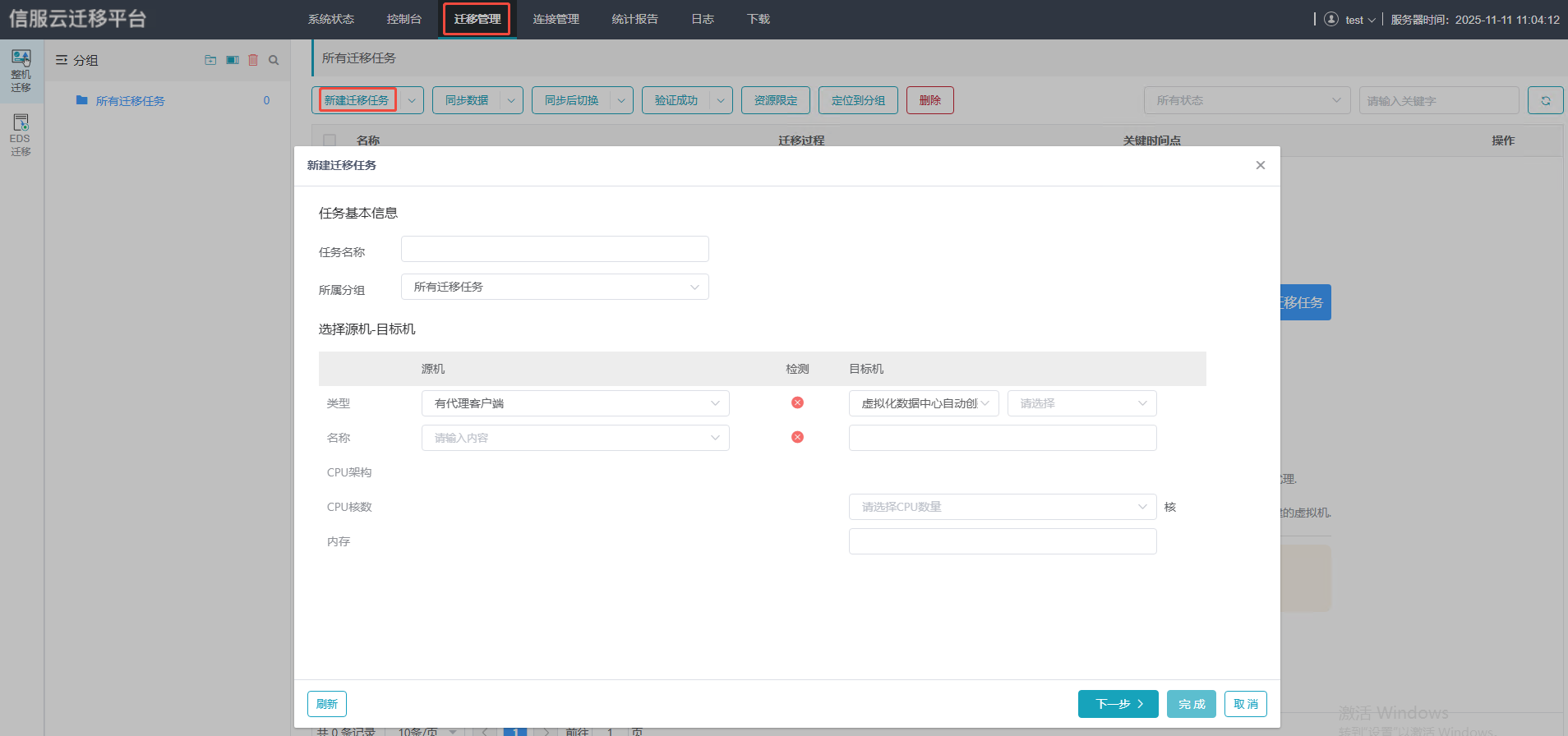
2、源机选择“有代理客户端”,目标机选择“虚拟化数据中心自动创建”,可修改虚拟机名称以及CPU和内存配置。
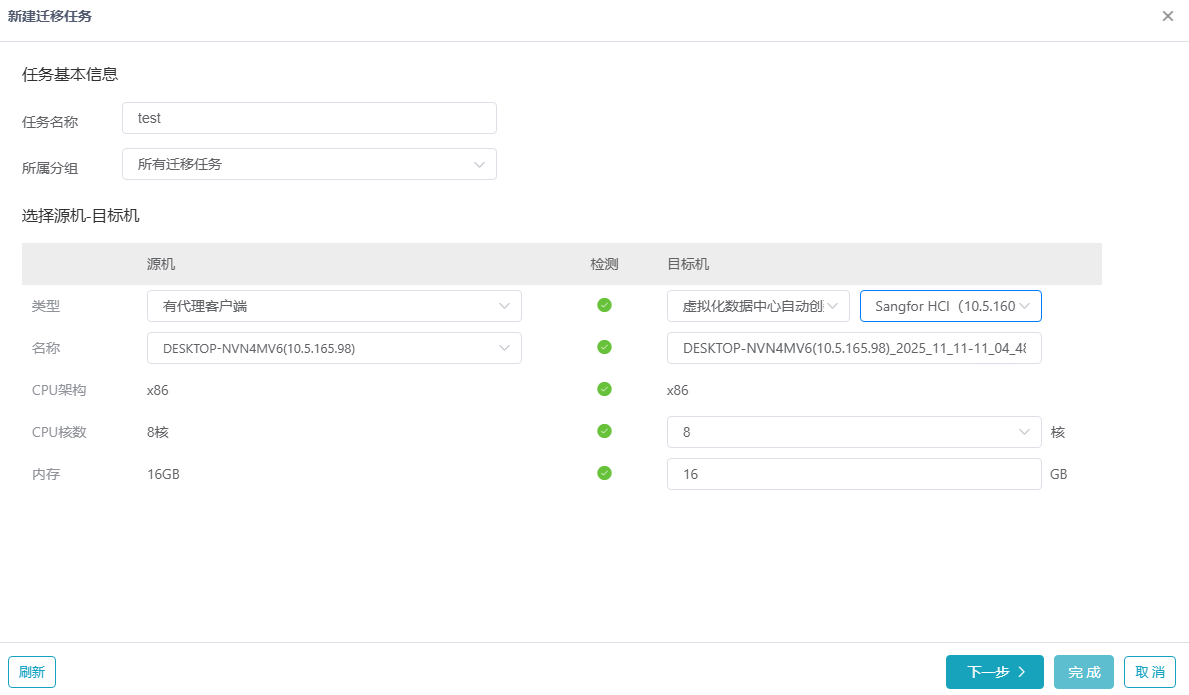
3、配置数据同步参数、存储位置以及高级同步参数。
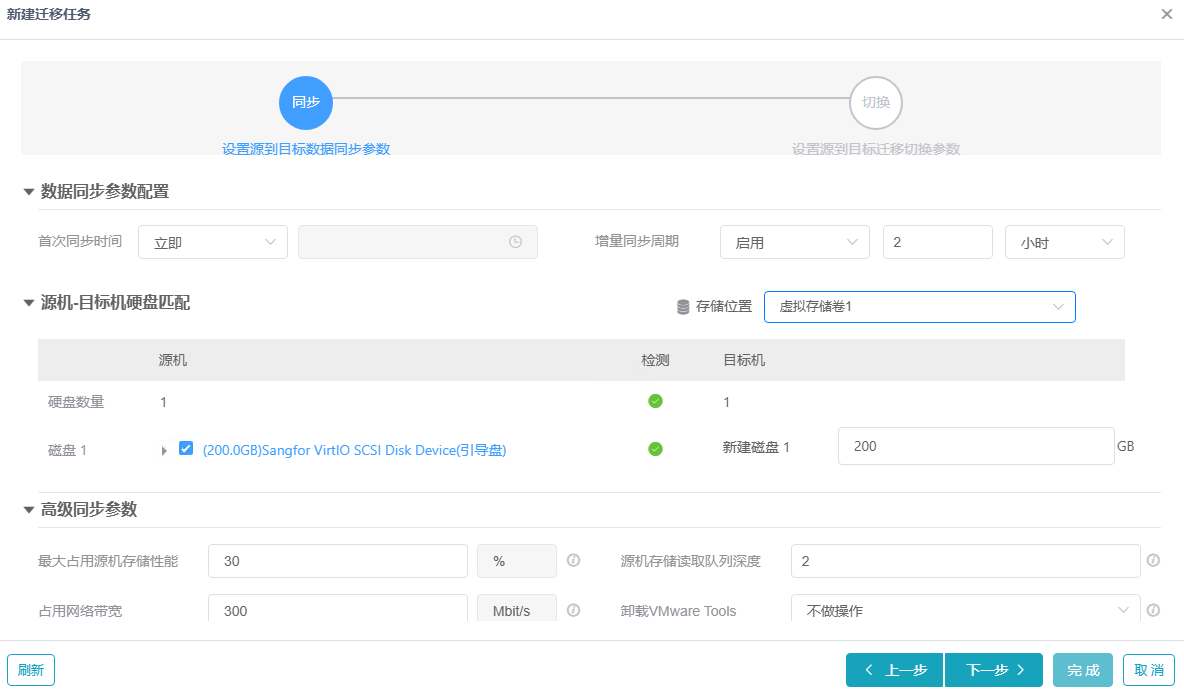
4、配置切换设置以及目标机网络配置。
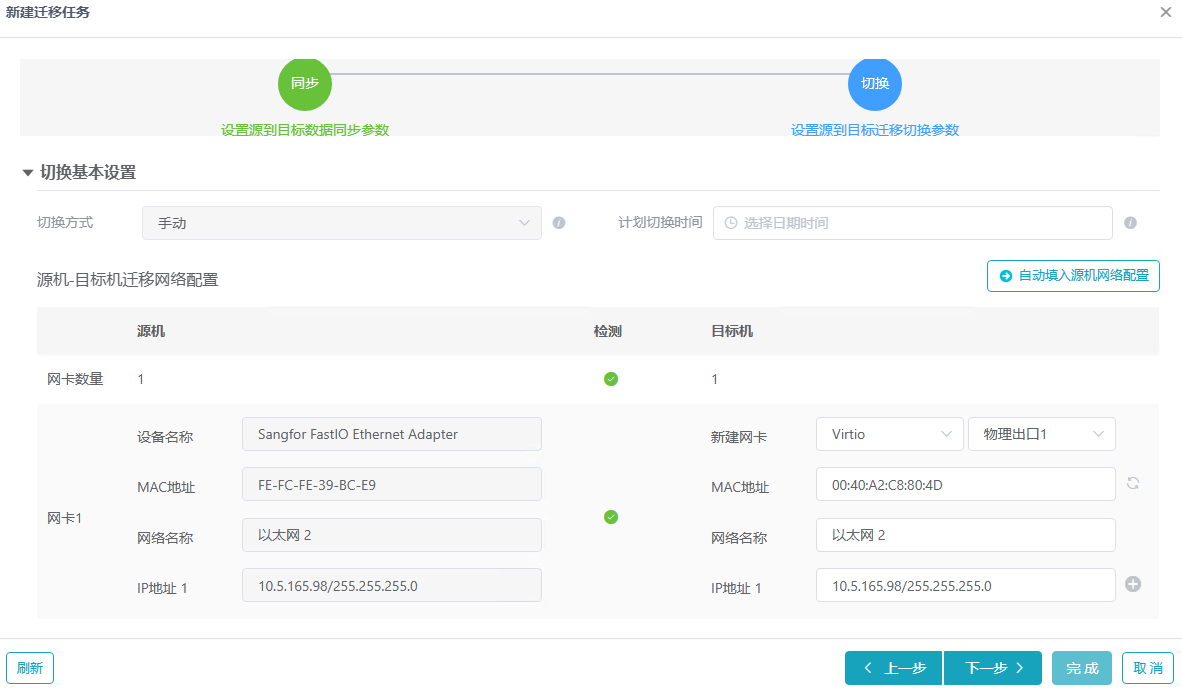
5、最后完成迁移目标机高级设置,点击完成,即可完成迁移任务创建。
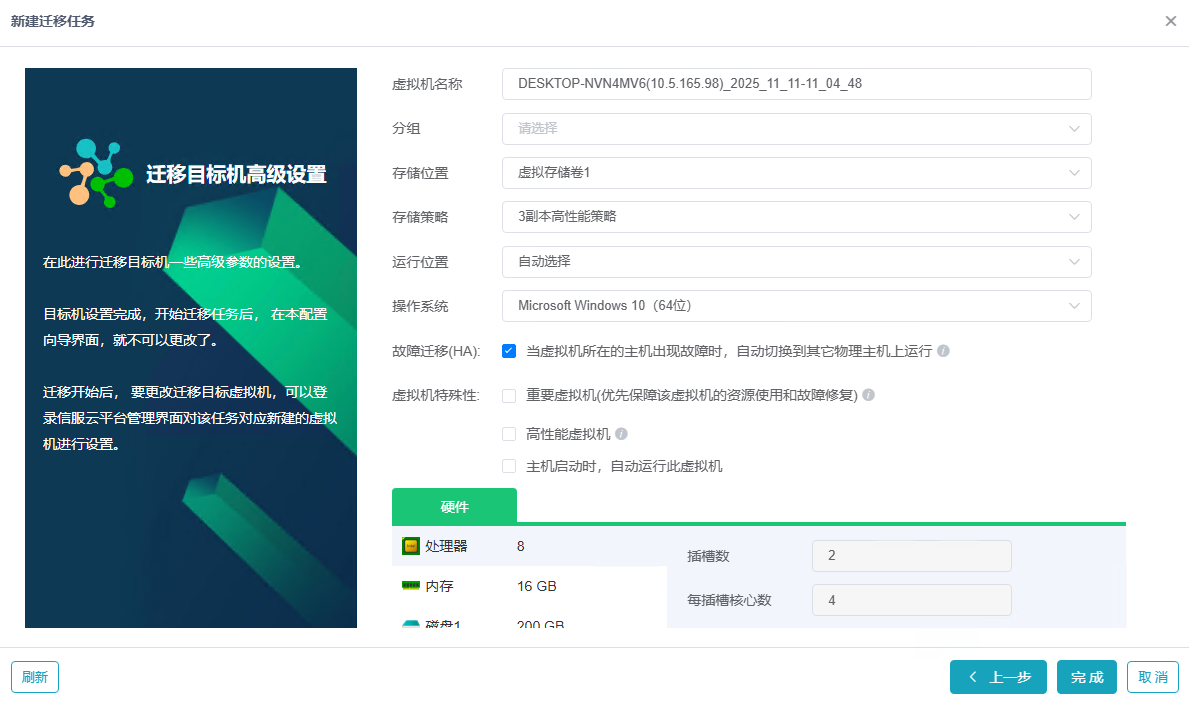
步骤5:同步完成后虚拟机切换操作影响说明:虚拟机在切换过程中,由于要保证数据一致性,源端虚拟机需要关机或者断网,会短暂中断业务需要在切换变更窗口内进行
1、等待迁移任务数据同步完成后,即可开始虚拟机切换。使用迁移用户登录SCMT平台,选择需要切换的迁移任务,点击同步后切换。

2、推荐选择源机断开网络,以便快速回退,目标机按需选择,点击确定即可开始最后一次增量同步,同步完后进行切换。
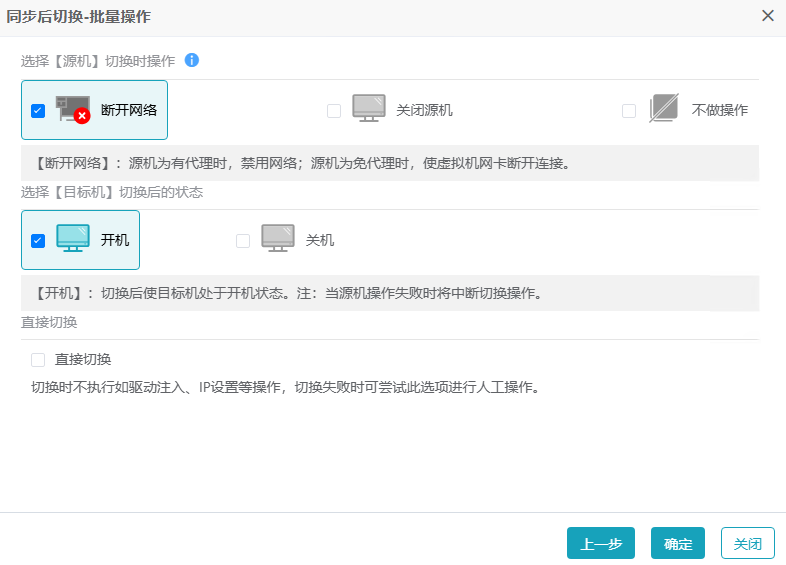
3、目标机开机后,验证虚拟机是否恢复,业务服务是否正常,如果验证无误,点击验证成功即可完成迁移全部流程。

配置验证:无
配置可能涉及的关联问题:
1、目标机的裸机恢复启动介质默认是自动获取IP,如果网络中没有DHCP服务,需要手动为其配置IP地址,以便SCMT服务端能正常访问目标机,否则迁移任务无法开始。
2、目标机的裸机恢复启动介质需要完成网口连接配置,否则无法连接到SCMT服务器端,开始数据同步。
 建议使用Chrome浏览器访问!
