






虚拟机蓝屏后无法启动,需要修复
搭建蓝屏分析的windbg环境(链接跳转):https://support.sangfor.com.cn/cases/list?product_id=26&type=2&category_id=11074
索引:
①了解什么是蓝屏
②虚拟机通用配置
③虚拟机资源配置
④安装性能优化工具
 了解什么是蓝屏
操作影响说明:无
蓝屏的全称是Blue Screen Of Death,简称BSOD。是windows系统检测到无法恢复的错误,然后终止系统,并且提示如下错误信息
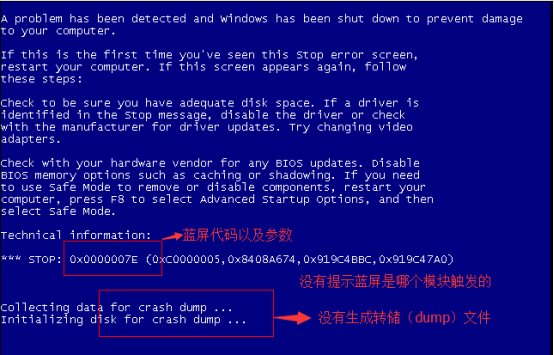
虚拟机蓝屏可能原因操作影响说明:无
1、系统文件损坏(异常断电、系统更新)
2、磁盘文件系统损坏
3、驱动加载异常(安全软件,备份软件)
4、注册表损坏
蓝屏问题排查思路操作影响说明:无
1、记录重要信息:拍照蓝屏页面,确认蓝屏前是否有更新过软件驱动或系统补丁
2、尝试恢复备份、快照
3、进入安全模式(开机按F8)查看是否可以正常启动;
4、取消virtio磁盘,查看是否可以进入虚拟机;
5、使用dism++卸载已更新的系统补丁;
6、检查是否有异常的第三方驱动
7、注册表恢复
8、引导自动修复及重做引导
9、chkdsk检查磁盘
10、添加磁盘按装系统、重装系统、挂载磁盘
步骤1:记录重要信息操作影响说明:无
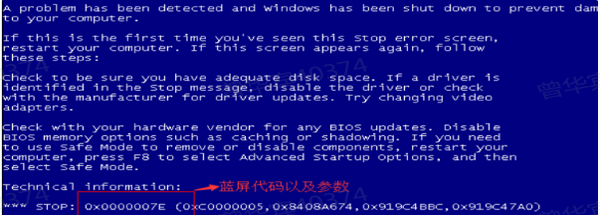
拍照蓝屏页面,确认蓝屏前是否有更新过软件驱动或系统补丁收集记录拍照蓝屏页面,比如下图
步骤2:尝试恢复备份、快照操作影响说明:无
1、出现虚拟机蓝屏后优先恢复业务,先打快照,尝试重启能否恢复;若重启也无法恢复,则检查虚拟机是否有备份或快照,若有可尝试恢复快照或者备份来恢复业务。
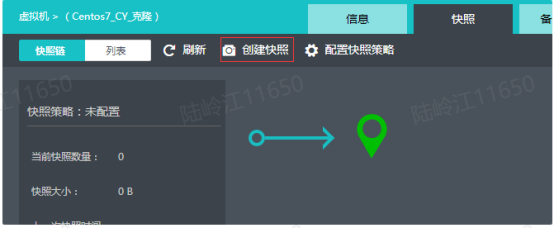
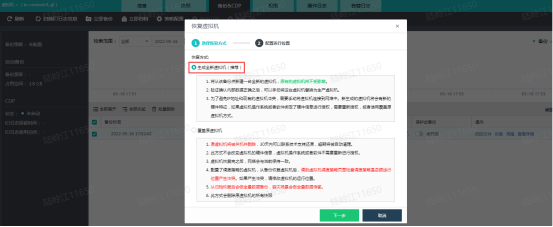
2、检查虚拟机是否有备份或快照,可以恢复备份或快照(生成全新虚拟机(推荐))。
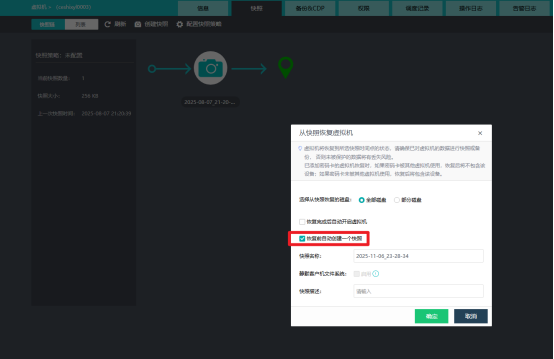
3、恢复快照前自动创建一个快照(推荐)。
步骤3:进入安全模式、最后一次正确配置查看是否可以正常启动操作影响说明:无
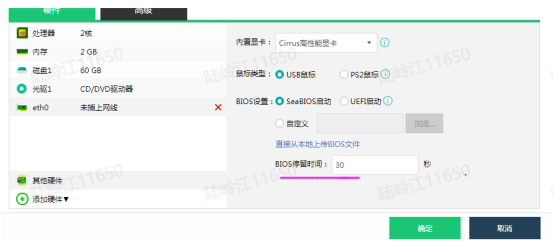
1、虚拟机编辑中,修改bios停留时间为30s
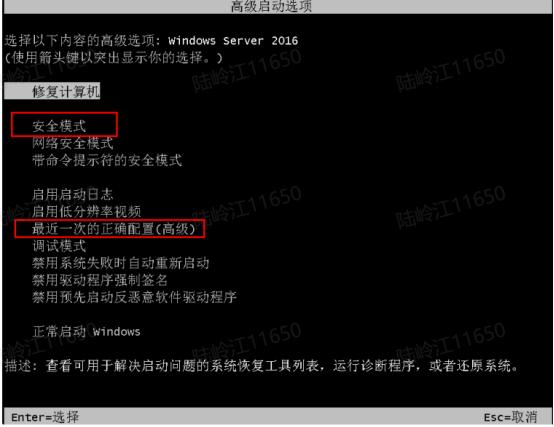
2、点击开机后不停反复快速按F8,可以正常进入“安全模式”后,再次重启按照刚才方式选择“最后一次正确配置”
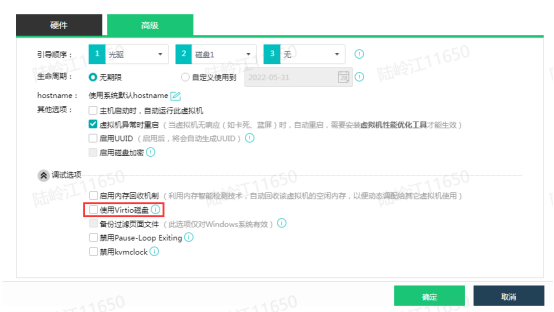
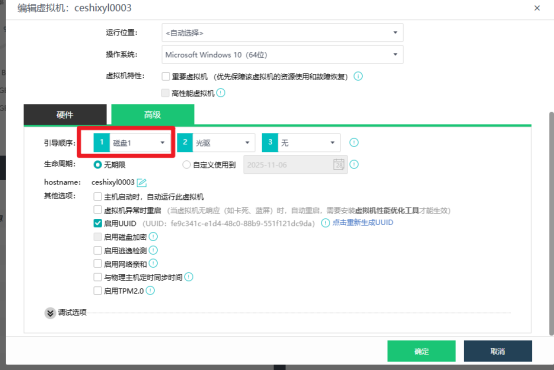
步骤4:【高级】中取消virtio磁盘,查看是否可以进入虚拟机操作影响说明:无
步骤5:使用dism++卸载已更新的系统补丁操作影响说明:无
若异常前更新了系统补丁,则可以使用dism++卸载已更新的补丁,具体步骤参考下面文档
下面步骤都需要在PE里面操作,且操作前需要打快照,进PE方法参考
https://support.sangfor.com.cn/cases/list?product_id=33&type=1&category_id=18167
步骤6:尝试注册表恢复操作影响说明:无
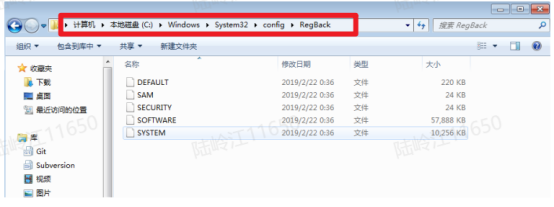
1、将C:\Windows\System32\config目录下的注册表文件重命名
2、在PE系统中将源系统的C:\Windows\System32\config\RegBack中的注册表备份文件(非0kb的文件)替换进入C:\Windows\System32\config文件中。
步骤7:引导自动修复及重做引导操作影响说明:无
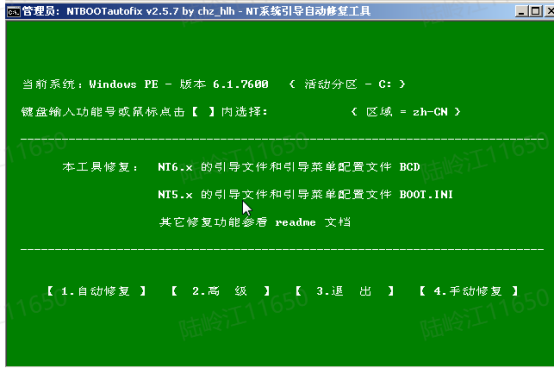
1、引导虚拟机从PE启动,打开支持工具-NTBOOTautofix,按1选择自动修复
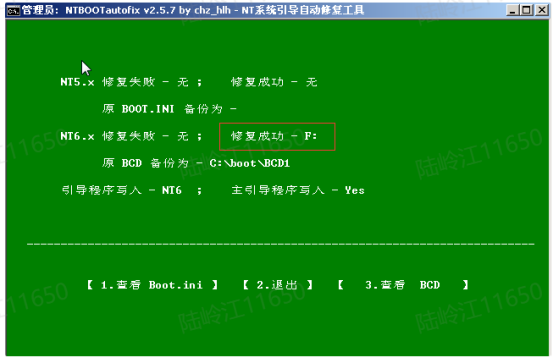
2、修复成功后关闭虚拟机,引导虚拟机从磁盘启动
配置验证:无
配置可能涉及的关联问题:无
 建议使用Chrome浏览器访问!
