





windows虚拟机:
1)获取HCI/VMP、windows版本;
2)软件卡还是虚拟机操作卡,单个卡还是大部分虚拟机卡;
3)问题现象是否可复现,是否还有现场,卡慢具体时间点;
4)确认是否做过变更,如安装某软件、更新操作系统补丁;
了解SCMT迁移原理(链接跳转):https://support.sangfor.com.cn/cases/list?product_id=33&type=1&category_id=19047
软件包以及用户手册获取(合作伙伴权限链接跳转):https://support.sangfor.com.cn/productTool/read?product_id=33&id=54&category_id=0
索引:
①检查平台界面是否有异常的告警和存储时延是否正常
②检查集群资源负载是否正常
③检查虚拟机负载是否异常
④检查虚拟机内部是否有异常进程
⑤使用VDI桌面云诊断修复工具检查(VDI虚拟机)
⑥检查安全模式下是否卡慢(单个卡慢可选)
 步骤1:平台界面检查是否有异常的告警和存储时延是否正常
操作影响说明:无
A、使用admin账户登录HCI平台【系统管理】--》【告警日志】
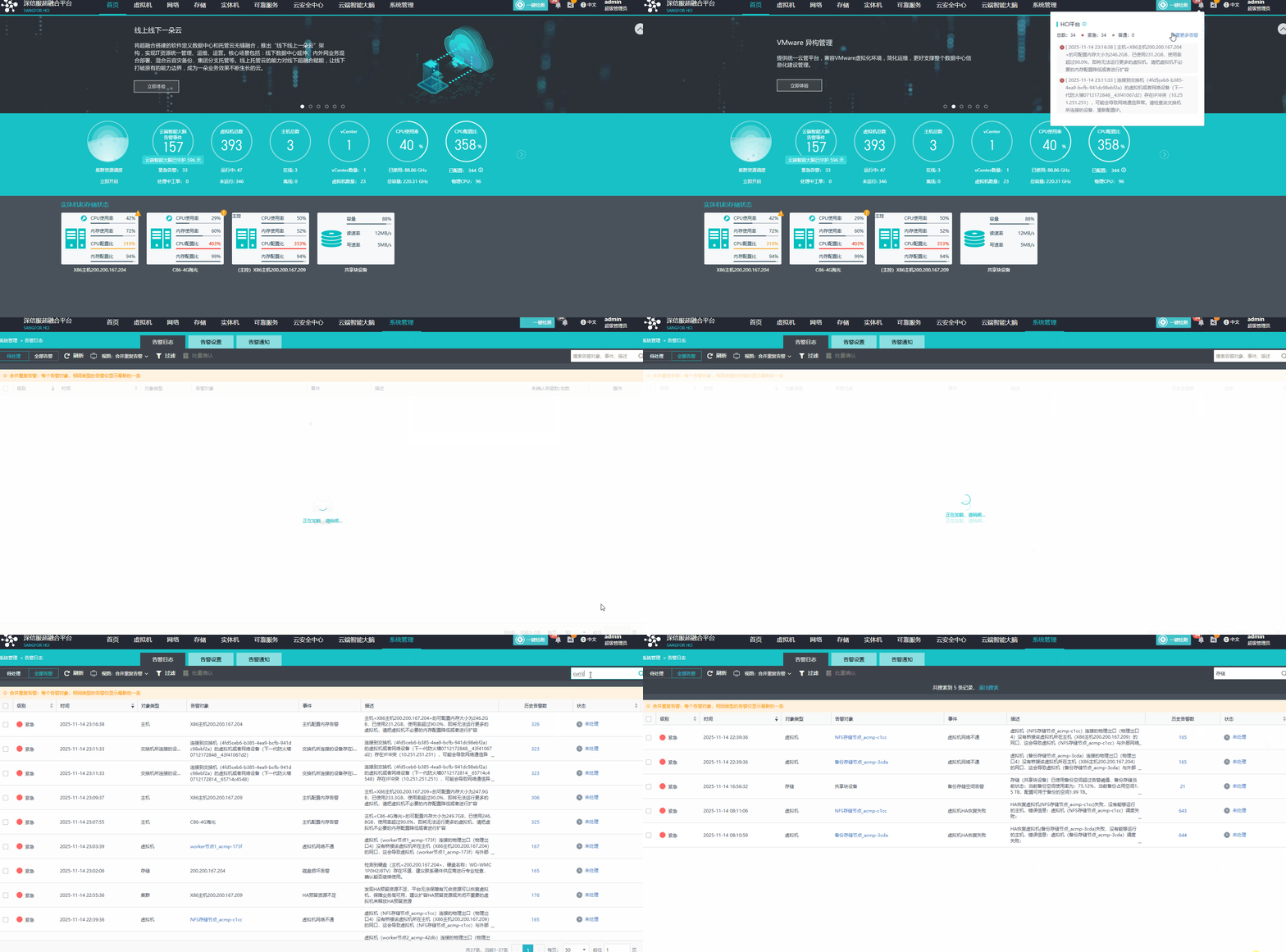
注意事项:
1)重点检查是否有“卡满盘”,“存储IO繁忙”告警,存储满;
B、使用admin账户登录HCI平台【存储】--【总览】--【IO时延趋势】
注意事项:
1)混闪卷时延一般低于20ms为正常;
2)全闪卷时延一般低于10ms为正常;
3)若非持续卡慢,则可自定义时间,选择卡慢时间点;
步骤2:检查集群资源负载是否正常操作影响说明:无
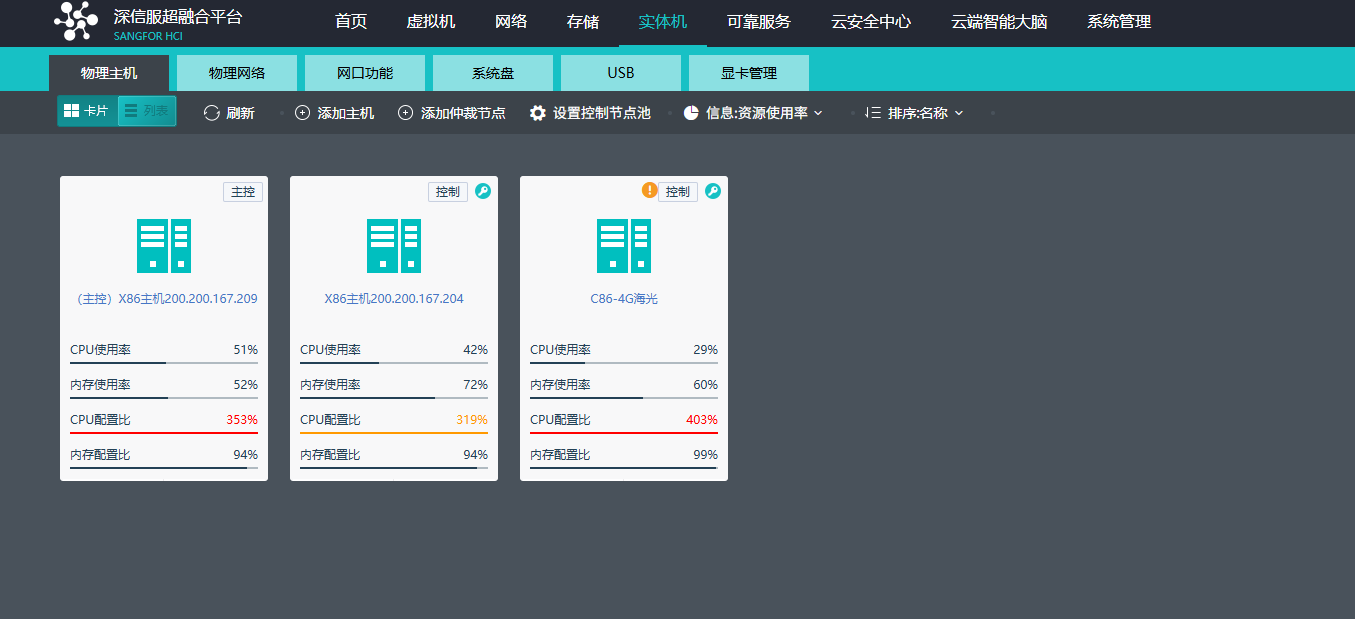
注意事项:
1、物理机内存、使用率超过80%会有卡慢现象;
步骤3:检查虚拟机负载是否异常操作影响说明:无
A、虚拟机详情【cpu趋势】-【内存趋势】-【io趋势】
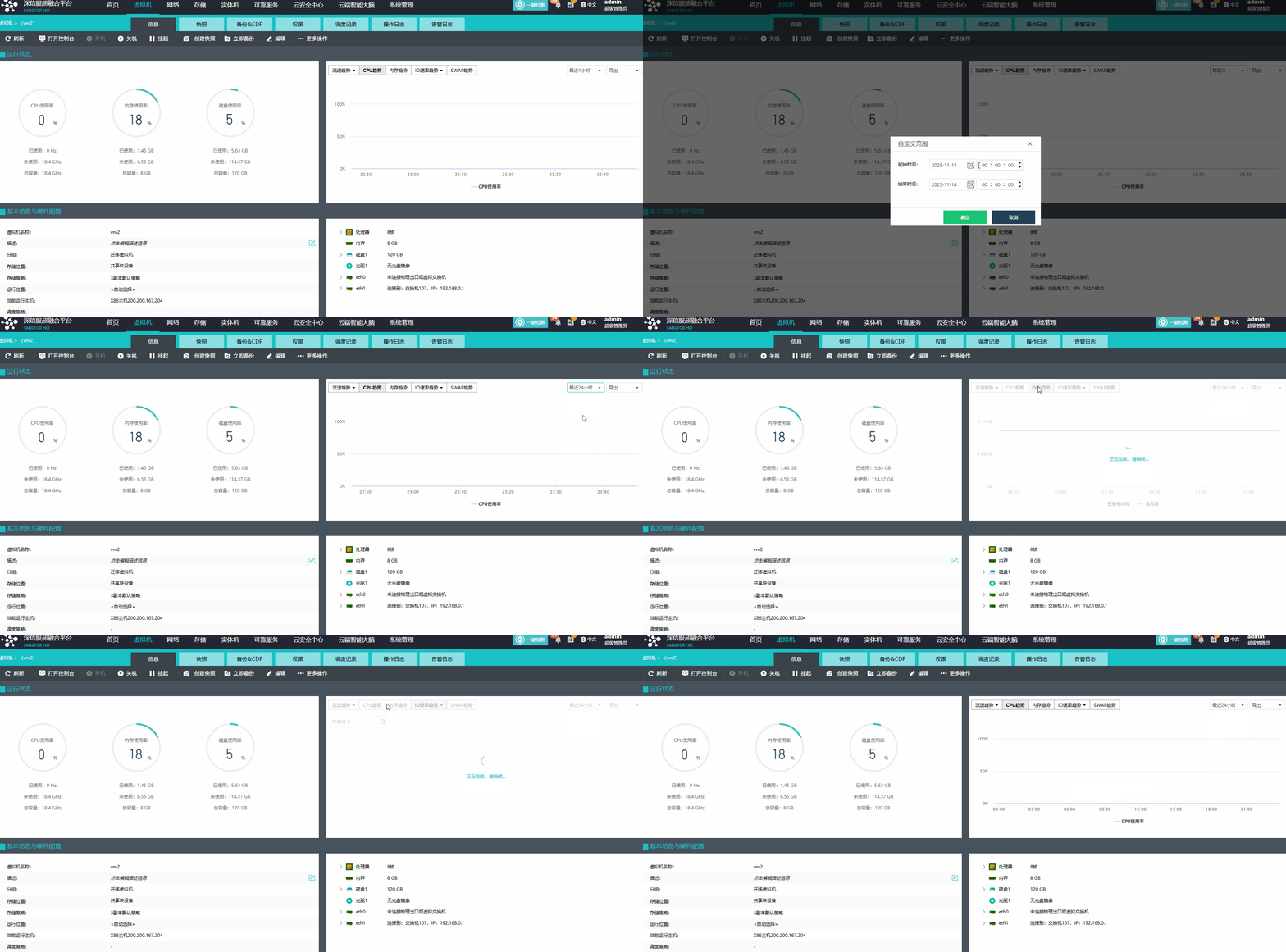
B、虚拟机内部打开任务管理器-【资源监视器】,主要看CPU是否有单核跑满,若有单核跑满有可能插槽数配置错误;看磁盘响应时间是否较高
步骤4:检查虚拟机内部是否有异常进程操作影响说明:无
1、打开任务管理器,查询是否有占用资源较高的进程。
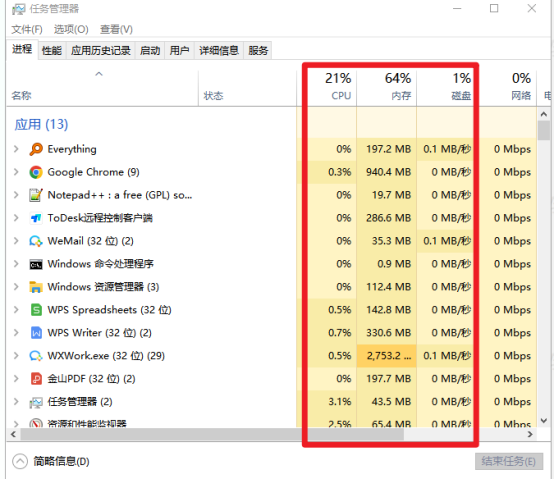
2、如果有杀软,全盘扫描检查是否有中毒。
3、若无病毒,经客户同意后卸载杀软(卸载前打个快照或者备份虚拟机)后观察是否卡慢。
步骤5:使用VDI桌面云诊断修复工具检查(VDI虚拟机)操作影响说明:无
工具下载:https://support.sangfor.com.cn/productTool/read?product_id=26&id=81&category_id=0

工具概述:
在桌面云场景中,当前在Windows系统为核心的桌面云环境中;
支持Windows虚拟机卡慢扫描跟信息收集;跟一键修复功能
支持Windows10、Windows11的环境一键优化功能
支持Windows虚拟机文件导出审计功能、打印机功能、应用管控基础环境检测跟部分异常项一键修复
支持Windows系统一键日志收集功能
支持agent组件环境的基础检查
支持Windows的SBC服务器侧,SBC服务基础Windows环境检测;
支持WindowsVDI客户端组件检测修复功能
支持WindowsVDI客户端模拟登录功能
支持卡死异常进程转dump分析
支持windows事件日志自动分析、内核内存泄露检测中。
步骤6:检查安全模式下是否卡慢(单个卡慢可选)操作影响说明:无
1、虚拟机编辑中,修改bios停留时间为30s。
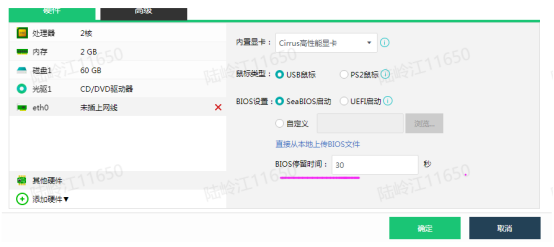
2、点击开机后不停反复快速按F8,可以正常进入“安全模式”。
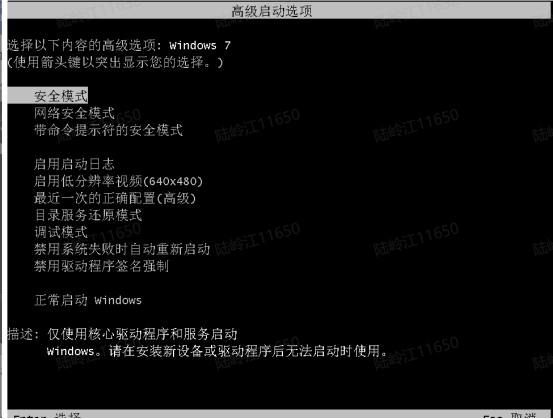
备注:
安全模式是Windows操作系统中的一种特殊模式,经常使用电脑的朋友肯定不会感到陌生,在安全模式下用户可以轻松地修复系统的一些错误,起到事半功倍的效果。安全模式的工作原理是在不加载第三方设备驱动程序的情况下启动电脑,使电脑运行在系统最小模式,这样用户就可以方便地检测与修复计算机系统的错误。如果资源均正常的情况下,进安全模式操作检查是否卡。
配置验证:无
配置可能涉及的关联问题:无。
 建议使用Chrome浏览器访问!
