





方法一:若不小心绑定错了,可以登录上之前绑定设备的云授权中心,找到设备后勾选对应设备,选择【删除设备】即可解绑成功。
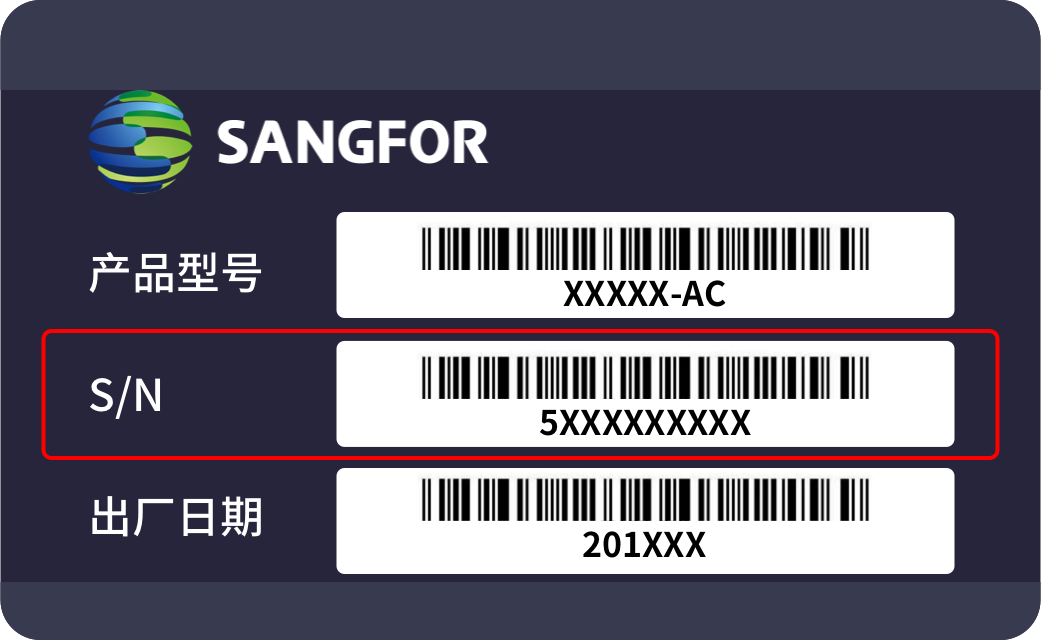
方法二:若是之前账号无法登录上,需要提供设备的网关序号和设备的硬件信息找400协调处理解绑设备。
ps:硬件信息获取方式:【系统管理】-【授权管理/序列号】模块,点击复制硬件信息按钮,或者将硬件信息导出为info文件。
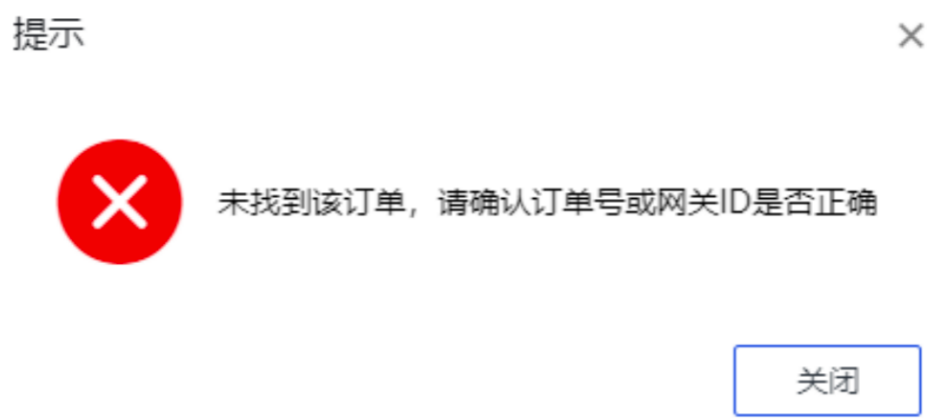
问题原因:若出现以上报错的原因通常是由于该订单或者设备没有从订单系统同步到授权中心。
请参照以下步骤处理:
1.可根据订单号或者网关ID找400去订单系统进行查询,检查设备的云授权许可ID一列是否正常填写。
2.如果没有填写云授权许可ID 一列,需要找400联系储运接口人进行补充,填写完成之后,可以在授权中心尝试新增设备,如果还有问题可以联系云图技术支持提供订单号和网关ID进行排查处理。
3.如果填写了云授权许可ID,复制该云授权许可ID需要找400查询该云授权许可ID,检查查询出来的网关序列号和订单系统的ID/授权ID是否一致。
4.如果不一致,需要联系储运接口人进行修改,修改完成之后,可以在授权中心尝试新增设备,如果还有问题可以联系云图技术支持提供订单号和网关ID进行排查处理。
5.如果一致,联系云图技术支持提供订单号和网关ID进行排查处理。
如下图所示:
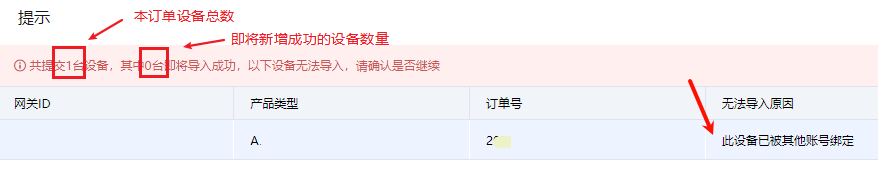
问题原因:出现该报错原因通常是由于订单的设备已经绑定在其他云图账号上,所以无法再绑定次账号。
请参照以下步骤处理:
1.需要跟客户确认该设备是否为新设备,若是新设备请参考步骤2,若不是请参考步骤3。
2.如果是未激活的新设备,需要跟客户获取客户名、订单号和网关ID,需要找400联系云图技术支持,将新订单的信息进行同步。
3.如果是以前绑定过授权中心的设备,可提供订单号和网关ID,找400查询出之前绑定的账号,让客户进行登录查看设备(如果客户反馈说是账号无法找回或者管理员离职等,可以进行解绑或者换绑)。
报错截图如下:
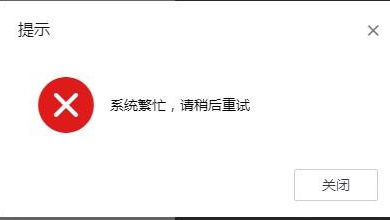
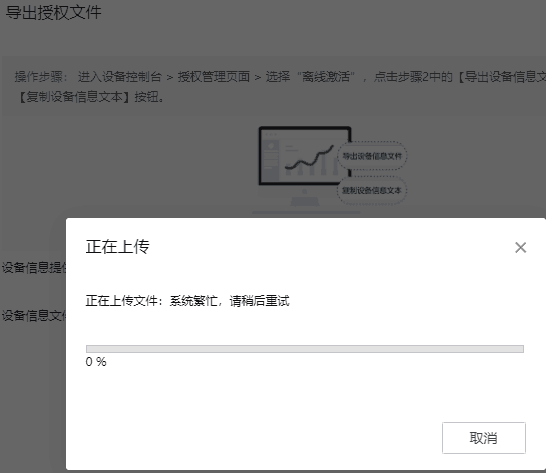
问题原因(此问题主要有如下两个原因):
1.订单系统同步过来的授权是已激活的(授权界面上可以看到该设备是否激活),客户本次上传的硬件信息由于和之前激活该授权的硬件信息不一致导致。
2.硬件信息文件名携带括号(文件名不允许携带中英文括号)
请参照以下步骤处理:
1.如果设备授权已激活,需要找400联系储运接口人帮客户重开授权。
2.其他情况提供订单号和网关ID,需要找400联系云图技术支持进行排查解决。
报错截图如下:

问题原因(此问题主要有如下两个原因):
1.导入的硬件信息和激活的设备的网关ID不一致,设备信息不匹配(不是同一台设备)
2.硬件信息中存在数据缺失。
请参考以下步骤处理:
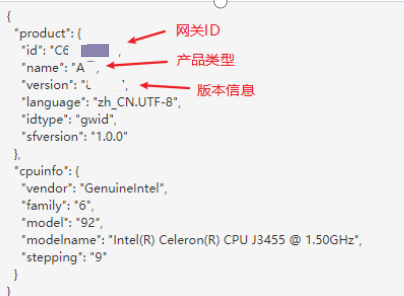
1.将硬件信息在许可证平台进行解析,获取设备信息(硬件信息解析地址:许可证平台https://200.200.1.182/decrypt_devinfo
2.对比硬件信息中的网关ID和授权中心的显示的网关ID是否一致。如果一致则参考步骤3,不一致则参考步骤4解析结果如下图所示
3.如果网关ID不一致,需要客户使用对应设备的硬件信息进行激活
4.如果网关ID一致,需要检查硬件信息中数据是否完整,网关ID(id)、产品类型(name)、版本信息(version)三个字段必须包含且不为空。如果以上数据都包含且不为空,请联系云图技术支持进行排查处理,如果存在部分字段为空,需要进入设备后台进行如下操作,完成之后重新下载硬件信息,并检查数据是否完整,完整即可进行激活。
 建议使用Chrome浏览器访问!
