




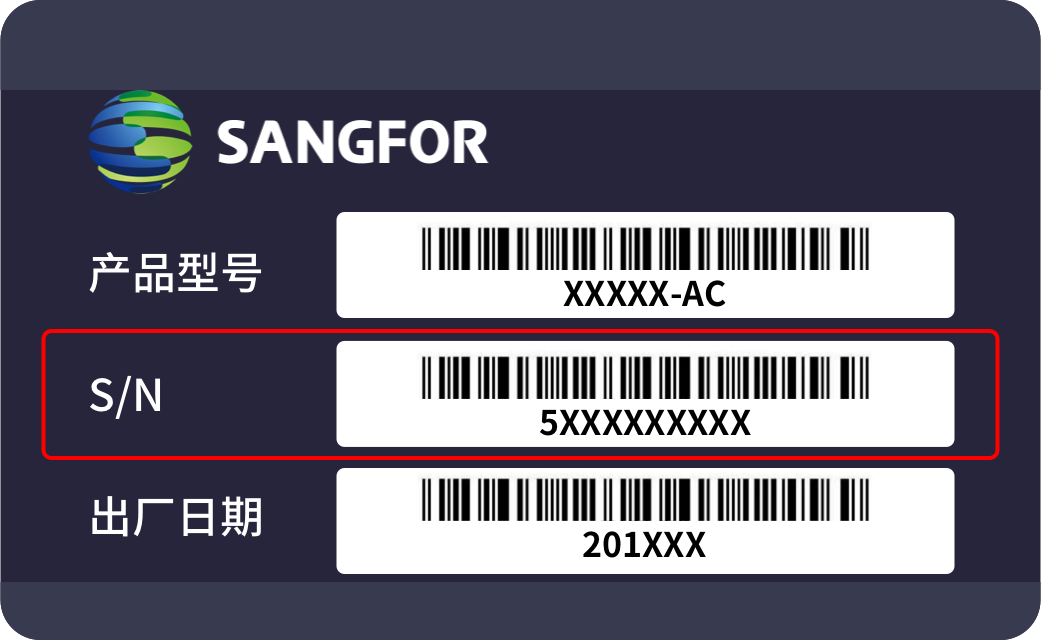

1. 获取订单号和最终用户名
用户名以订单系统【订单详情】-【最终用户名称】为准
2. 在授权中心填写订单信息
如果是首次激活,点击现在激活:
如果之前添加过授权,则在授权中心的【全部设备】或【服务器集群】页面点击【添加设备】
弹窗提示确认授权用户,点继续添加即可。PS. 集群类型设备显示的授权用户会以订单为准,不受云图账号的企业名称影响。
选择【通过订单号添加】,填写订单号和订单的最终用户名
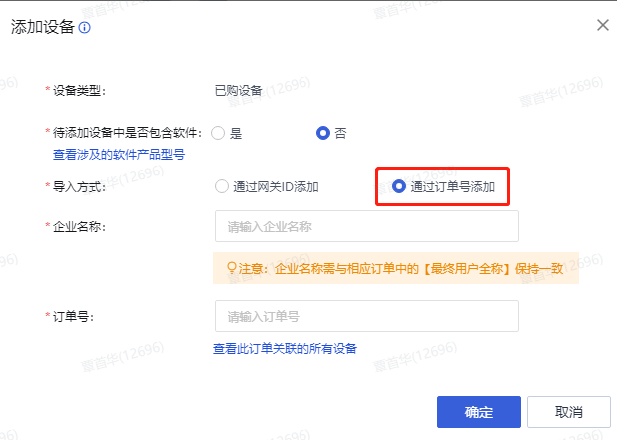
注意:
①目前订单号一般是11~13位
②企业名称要和订单的最终用户名称完全一致,包括不能增减空格、中英文符号差异(特别注意括号)、简繁体差异等
③导入失败会计算次数,失败次数过多将会被锁定导致当天无法再导入。建议直接从订单复制名称
3. 确认添加订单
如果弹窗提示有设备无法导入,则查看是否提示>0台即将导入成功,如果有导入成功的设备,点确认提交即可
1.1. 查看订单上的集群ID
查看订单系统【订单详情】,在最下面的发货栏找到【ID/授权ID】,这个字段就是集群ID
也可以看从订单导出的表格

1.2. 在授权中心填写网关ID
如果是首次激活,点击现在激活:
如果之前添加过授权,则在授权中心的【全部设备】或【服务器集群】页面点击【添加设备】
使用默认的【通过网关ID添加】,并输入集群ID。当有多份授权时,每行一个ID
PS. 这里是将集群ID作为网关ID添加授权,集群ID是16位(数字+大写字母)的字符串
如果0台导入成功,且无法导入原因都是"设备已存在",则检查该订单所需的授权是否已全部绑定账号。
(因为可能存在物理设备或合并授权,授权中心上订单显示的关联设备数量不一定和订单系统实际开通的授权数量一致,不能简单通过数量判断)
PS.订单更新授权时,新开的授权可能直接覆盖原授权,并不需要再额外导入一次,可以刷新之后检查下授权有没有变化。

如果无法辨别所需授权是否已经导入,可以参考方法二 通过订单上的集群ID添加授权:
①如果仍提示设备已存在,说明授权已经绑定到账号,需要进一步检查授权是否和订单一致
②如果提示“以下网关ID号错误或与企业名称不匹配”,需要联系云图技术支持处理
如果页面上网关ID处未显示集群ID,可以打开F12直接查看接口device_orderid的应答DevId4Show字段
联系400用上面获取的网关ID到许可证平台通过【网关ID】查询授权绑到了哪个账号上
先确认账号和订单匹配,且订单信息无误,再考虑解绑设备:
①如果是已知账号,登录账号后将设备解绑,或者将授权都绑在这个账号上激活
②如果是已知账号但是已经无法再登录(因人员变动等原因),可以联系400在许可证平台修改账号的手机号,再登录账号操作(微信扫码登录,或者手机号找回密码后密码登录)
③如果是未知账号,且订单确认无误,但账号信息跟用户信息不对应,联系云图技术支持处理
①在订单系统查看订单:如果显示是内部交易单号,则需要用对应的外部订单添加
②查看订单详情,检查发货栏是否有云授权
如果没有云授权,需要确认设备是用vkey授权方式,再联系储运开通授权;
如果有云授权,联系云图技术支持处理。
在订单系统通过序列号信息查询订单:
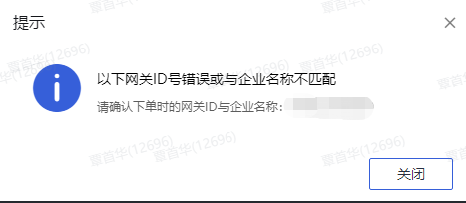
①如果查不到数据,需要通过最新订单号找到正确的集群ID【注意:不要用硬件设备的网关ID或者集群控制台界面显示的集群ID!!以订单开授权用的集群ID为准】
②如果没有云授权ID,需要联系储运开通;
③如果有云授权ID,联系云图技术支持处理
PS. 该错误和云图账号本身的企业名称没有关系,不需要修改云图账号信息!!
在订单系统通过订单号查询订单,用订单上的【最终用户全称】重新添加,填写的名称需要确保和订单上的名称完全一致,包括标点、繁简体等。
PS. 该错误和云图账号本身的企业名称没有关系,不需要修改云图账号信息!!
 建议使用Chrome浏览器访问!
